Постоянно горит красный индикатор -"кирпич". Менял блок питания.нажимал "reset" - бесполезно.
Не включается горит красный индикатор на корпусе присиавки
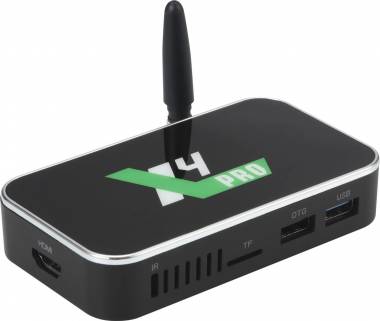
проблема с ТВ-приставкой Ugoos X4 Pro Amlogic S905X4 / Ростов-на-Дону
Комментарии (1):
Ремонт ТВ-приставок в Ростове-на-Дону service.fixim.ru
18 просмотров
добавить комментарий...

 мастер
35 796 решений
Приветствую. Красный индикатор при включении питания у Ugoos X4 Pro (как и у большинства Amlogic S905X4) означает, что плата получает питание, но система не стартует (зависла в "standby" либо повреждён загрузчик/прошивка). Так как смена БП и простое нажатие Reset не помогли, переходим к радикальным, но стандартным методам "разbricks".
Вот пошаговая инструкция, от простого к сложному:
Шаг 1: Убедитесь, что это не "Standby" (Режим ожидания)
Иногда красный светодиод горит просто потому, что приставка находится в глубоком сне, а пульт/кнопка не работают.
1. Отключите приставку от сети.
2. Подождите 30 секунд.
3. Вставьте кабель питания обратно.
4. БЕЗ пульта, нажмите и удерживайте физическую кнопку питания на корпусе (если она есть у вашей модели — на X4 Pro она обычно встроена в индикатор или находится на задней панели) в течение 5–7 секунд. Если индикатор сменился на синий/зелёный — ура, это был Standby.
Шаг 2: Правильный вход в режим Recovery (Reset)
Пользователи часто жмут Reset недостаточно долго или не в тот момент.
1. Выключите питание (выдерните штекер).
2. Найдите отверстие RESET. На X4 Pro оно обычно находится на задней панели (рядом с портами USB) или внизу на дне.
3. Вставьте зубочистку/скрепку в отверстие и сильно нажмите.
4. Не отпуская кнопку, вставьте штекер питания в розетку.
5. Продолжайте удерживать Reset ещё 10–15 секунд. Если за это время индикатор мигнул или появилось изображение — это успех.
Шаг 3: Полная перепрошивка через Amlogic USB Burning Tool (главный метод "оживления")
Если Reset не помог, загрузчик повреждён, и нужен "MaskROM" режим (это аппаратный режим загрузчика Amlogic).
Что нужно:
1. Компьютер (Windows).
2. Кабель USB-A to USB-A (обычный USB для принтера/переходник, не Type-C).
3. Программа `Amlogic USB Burning Tool` (скачайте свежую версию v2.2.0 или 3.1).
4. Официальная прошивка для Ugoos X4 Pro (файл `.img`). Скачать её нужно только с официального сайта Ugoos (раздел "Firmware" для X4 Pro).
Процесс:
1. Установите программу на ПК.
2. Запустите её, нажмите "File" -> "Import" и выберите файл прошивки `.img`.
3. Снимите галочку с "Erase Bootloader" (если она стоит, прошивка может повторно "окирпичить" устройство).
4. Подключите USB-A кабель к компьютеру (задний порт, USB 2.0) и к приставке (нужен порт USB 3.0 (синий) на приставке).
5. Теперь главное — включите питание приставки, зажав Reset (как в Шаге 2). Обычно при этом компьютер издаёт звук подключения устройства.
6. Если программа увидит устройство (в статусе появится "Success" или "Connection"), сразу нажмите кнопку "Start".
7. Прошивка займёт 5–10 минут. После завершения появится зелёная галочка "Success", приставка автоматически перезагрузится.
Если устройство не определяется (Status "Error" / "No Device"):
- Попробуйте другой порт USB на ПК (все порты последовательно).
- Попробуйте другой кабель.
- Протрите контакты порта приставки спиртом (возможно, окисление).
Шаг 4: Загрузка с SD-карты (без компьютера)
Можно попробовать записать прошивку на SD-карту и заставить приставку загрузиться с неё.
1. Отформатируйте SD-карту в FAT32.
2. Скачайте SD-карточную версию прошивки для X4 Pro (на сайте Ugoos она обычно идёт как "SD Card Burn").
3. Запишите файл на карту (через balenaEtcher или Rufus).
4. Вставьте карту в приставку.
5. Включите питание. Приставка попытается загрузиться с SD. Если она запустится, внутри неё будет мастер восстановления.
Шаг 5: Аппаратное вмешательство (если не видит ПК вовсе)
Если ни один из методов выше не дал результата — приставка "мертва" на уровне железа. Скорее всего, погибла eMMC (встроенная память) или выгорели цепи питания.
1. Проверьте нагрев: включите приставку в сеть и через 2 минуты потрогайте процессор (закрыт радиатором). Если он ледяной — не подаётся питание на ядро (умер ШИМ-контроллер). Если очень горячий — возможно, КЗ в памяти.
2. Замкните контакты eMMC (метод для опытных): снимаете крышку (если есть), находите микросхему eMMC. На ней есть точки (пины). Замыкаете две соседние точки со стороны ближе к питанию, включаете питание. Это принудительно переводит чип в MaskROM. Удалено описывать сложно, но это последний аргумент.
Финальный совет:
Если все шаги выше не помогли (особенно Шаг 3 и Шаг 4), обратитесь в официальную поддержку Ugoos по электронной почте. У них есть сервисные, которые могут перепаять память. НО, судя по симптом
Вот пошаговая инструкция, от простого к сложному:
Шаг 1: Убедитесь, что это не "Standby" (Режим ожидания)
Иногда красный светодиод горит просто потому, что приставка находится в глубоком сне, а пульт/кнопка не работают.
1. Отключите приставку от сети.
2. Подождите 30 секунд.
3. Вставьте кабель питания обратно.
4. БЕЗ пульта, нажмите и удерживайте физическую кнопку питания на корпусе (если она есть у вашей модели — на X4 Pro она обычно встроена в индикатор или находится на задней панели) в течение 5–7 секунд. Если индикатор сменился на синий/зелёный — ура, это был Standby.
Шаг 2: Правильный вход в режим Recovery (Reset)
Пользователи часто жмут Reset недостаточно долго или не в тот момент.
1. Выключите питание (выдерните штекер).
2. Найдите отверстие RESET. На X4 Pro оно обычно находится на задней панели (рядом с портами USB) или внизу на дне.
3. Вставьте зубочистку/скрепку в отверстие и сильно нажмите.
4. Не отпуская кнопку, вставьте штекер питания в розетку.
5. Продолжайте удерживать Reset ещё 10–15 секунд. Если за это время индикатор мигнул или появилось изображение — это успех.
Шаг 3: Полная перепрошивка через Amlogic USB Burning Tool (главный метод "оживления")
Если Reset не помог, загрузчик повреждён, и нужен "MaskROM" режим (это аппаратный режим загрузчика Amlogic).
Что нужно:
1. Компьютер (Windows).
2. Кабель USB-A to USB-A (обычный USB для принтера/переходник, не Type-C).
3. Программа `Amlogic USB Burning Tool` (скачайте свежую версию v2.2.0 или 3.1).
4. Официальная прошивка для Ugoos X4 Pro (файл `.img`). Скачать её нужно только с официального сайта Ugoos (раздел "Firmware" для X4 Pro).
Процесс:
1. Установите программу на ПК.
2. Запустите её, нажмите "File" -> "Import" и выберите файл прошивки `.img`.
3. Снимите галочку с "Erase Bootloader" (если она стоит, прошивка может повторно "окирпичить" устройство).
4. Подключите USB-A кабель к компьютеру (задний порт, USB 2.0) и к приставке (нужен порт USB 3.0 (синий) на приставке).
5. Теперь главное — включите питание приставки, зажав Reset (как в Шаге 2). Обычно при этом компьютер издаёт звук подключения устройства.
6. Если программа увидит устройство (в статусе появится "Success" или "Connection"), сразу нажмите кнопку "Start".
7. Прошивка займёт 5–10 минут. После завершения появится зелёная галочка "Success", приставка автоматически перезагрузится.
Если устройство не определяется (Status "Error" / "No Device"):
- Попробуйте другой порт USB на ПК (все порты последовательно).
- Попробуйте другой кабель.
- Протрите контакты порта приставки спиртом (возможно, окисление).
Шаг 4: Загрузка с SD-карты (без компьютера)
Можно попробовать записать прошивку на SD-карту и заставить приставку загрузиться с неё.
1. Отформатируйте SD-карту в FAT32.
2. Скачайте SD-карточную версию прошивки для X4 Pro (на сайте Ugoos она обычно идёт как "SD Card Burn").
3. Запишите файл на карту (через balenaEtcher или Rufus).
4. Вставьте карту в приставку.
5. Включите питание. Приставка попытается загрузиться с SD. Если она запустится, внутри неё будет мастер восстановления.
Шаг 5: Аппаратное вмешательство (если не видит ПК вовсе)
Если ни один из методов выше не дал результата — приставка "мертва" на уровне железа. Скорее всего, погибла eMMC (встроенная память) или выгорели цепи питания.
1. Проверьте нагрев: включите приставку в сеть и через 2 минуты потрогайте процессор (закрыт радиатором). Если он ледяной — не подаётся питание на ядро (умер ШИМ-контроллер). Если очень горячий — возможно, КЗ в памяти.
2. Замкните контакты eMMC (метод для опытных): снимаете крышку (если есть), находите микросхему eMMC. На ней есть точки (пины). Замыкаете две соседние точки со стороны ближе к питанию, включаете питание. Это принудительно переводит чип в MaskROM. Удалено описывать сложно, но это последний аргумент.
Финальный совет:
Если все шаги выше не помогли (особенно Шаг 3 и Шаг 4), обратитесь в официальную поддержку Ugoos по электронной почте. У них есть сервисные, которые могут перепаять память. НО, судя по симптом
вчера в 21:33
добавить комментарий
другие решения ожидаются…
Знаете, как решить эту проблему?
Поделитесь своим знанием!
Ваш способ решения:
Наиболее похожие проблемы из этого раздела
Приставка не включается, на пульт не реагирует, просто горит красная лампочка
2
2
904
Медиаплеер перестал включаться. Где его можно отремонтировать в Москве?
1
699

вдруг перестала работать. индикатор не светится.
блок питания целый
1
6
490
Не включается. Горит светодиод голубым. На экран изображение не выводится. Приставка на гарантии. Нужно заключение авторизованного сервиса.

вечером приставка работала на другой день при включении приставки загорелся индикатор на действия пульта управления приставка не реагирует. блок ...
1
946
