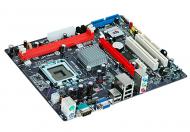
Компъютер был включен, через 15 затормозил, перезагрузка и на этом все, кулеры крутятся, диск тоже крутится, зумер не пищит
Компътер не включается
проблема с материнской платой ECS P4M900T-M2 (V1.0)
12 просмотров
добавить комментарий...
Диагностика и решение проблемы: компьютер не включается (материнская плата ECS P4M900T-M2)
По описанным симптомам:
- Система проработала ~15 минут, затем затормозила и после перезагрузки перестала стартовать.
- При включении кулеры крутятся, диски вращаются, но зумер не издаёт звуковых сигналов — это главный признак того, что плата не доходит до фазы POST (не инициализируется процессор/ОЗУ/видеокарта, или проблема с питанием/биосом).
Это классика для старых материнских плат. Ниже пошаговый план действий, от простого к сложному.
---
1. Полностью обесточьте компьютер
- Отключите шнур питания от блока питания.
- Нажмите кнопку включения на корпусе, чтобы снять остаточный заряд с конденсаторов.
- Отсоедините все внешние кабели (мышь, клавиатуру, USB-устройства, монитор — можно оставить монитор).
Причина: скачки напряжения или сбой питания могли привести к зависанию платы.
---
2. Сбросьте настройки BIOS (CMOS)
- Найдите на материнской плате перемычку CMOS (обычно подписана как CLR_CMOS или CR2032) — рядом с батарейкой или около SATA-портов.
- Выньте маленькую серебристую батарейку CR2032 на 5–10 минут, подождите.
- Если есть перемычка, переставьте её на 2–3 контакта на 5 секунд (при обесточенном ПК), затем верните обратно.
- Верните батарейку и попробуйте включить питание.
Если после этого появился писк или система пошла — дело было в сбросе настроек.
---
3. Проверьте оперативную память (RAM)
Часто после перегрева или микроскачков напряжения первыми «уходят» модули памяти.
- Откройте корпус и извлеките все планки памяти.
- Протрите контакты ластиком (без усилия), затем продуйте слоты.
- Поставьте одну планку в первый слот (тот, что дальше от процессора или как указано в инструкции) и включите.
- Если зумер запищал или система начала грузиться — всё нашлось. Пробуйте каждую планку по очереди.
- Также проверьте, не образовалась ли пыль или окисление в слотах.
Совет: по возможности проверьте память в другом компьютере.
---
4. Проверьте видеокарту / встроенный видео
- Если у вас установлена дискретная видеокарта, а на материнке есть встроенный выход (VGA/D-Sub, DVI или HDMI) — выньте дискретную карту и подключите монитор к встроенному видео.
- Если плата не имеет встроенного видео — очистите контакты видеокарты ластиком и проверьте, что она полностью вставлена в слот.
- Убедитесь, что 6/8-pin питание (если есть) подключено.
После перегрева видеокарта тоже может выйти из строя (вздутие конденсаторов, перегрев чипа).
---
5. Проверьте питание процессора (4/8-pin ATX 12V)
На материнской плате около процессора есть разъём питания (обычно 4 или 8 контактов).
- Отключите и снова подключите его, проверьте, не окислились ли контакты.
- Попробуйте заменить блок питания, если есть запасной (или проверить напряжения мультиметром). Перебои с питанием на старых платах — частая причина зависаний и отказов.
---
6. Проверьте конденсаторы на плате
Осмотрите все электролитические конденсаторы (цилиндрической формы) на материнской плате — особенно в цепи питания CPU и около разъёмов.
Если у них вздулась верхняя насечка (выпуклая, иногда видны подтёки) — плата требует ремонта или замены.
При перегреве или некачественном БП конденсаторы быстро выходят из строя.
---
7. Процессор и его охлаждение
- Откройте защёлку сокета, снимите кулер и процессор.
- Осмотрите — нет ли повреждений, погнутых контактов.
- Почистите старую термопасту, нанесите свежую и аккуратно установите обратно.
- Проверьте, что кулер вращается (он крутится, но, возможно, он стал неисправен — термическая защита могла сработать слишком поздно).
Важно: если процессор перегрелся, он мог выйти из строя.
После установки кулера проверьте, плотно ли он прилегает и вращается ли.
---
8. Отключите все необязательное оборудование
- Отсоедините все диски SATA/IDE (оставьте только системный на время).
- Снимите все дополнительные карты расширения (кроме видеокарты).
- Отключите все USB-устройства (флешки, хаб).
Попробуйте включить с минимальной конфигурацией: БП + мать + процессор + одна планка ОЗУ + встроенное видео или одна видеокарта + монитор.
Если зумер запищал — поочерёдно добавляйте устройства.
---
9. Проверьте блок питания (напряжения)
- Самый простой способ — трудно без мультиметра, но можно попробовать другой БП.
- Если после пары перезагрузок блок питания «просел» по линиям 3.3/5/12В, плата может не стартовать, хотя вентиляторы крутятся.
- Также проверьте, не запахло ли от БП горелым.
---
10. Если ничего не помогло — возможные причины :
- Выход из строя BIOS-чипа (небольшая микросхема в панельке). Попробуйте найти прошитый BIOS или сделать перепрошивку с программатором (тяжёлый случай).
- Неисправность южного/северного моста — на таких старых платах частая проблема, если перегревались.
- Полный выход из строя материнской платы — тогда только её замена.
---
Сразу попробуйте эти 3 простых шага:
1. Сброс CMOS.
2. Очистка и перестановка ОЗУ.
3. Снятие дискретной видеокарты с подключением к встроенной (если есть).
В 80% случаев именно это оживляет старые платы ECS после внезапного отказа. Если после этих действий появился один непрерывный писк — значит, не работает память, короткие повторяющиеся — блок питания, длинные-короткие — видеокарта. По звуковым сигналам можно точнее определить виновника.
Если все манипуляции не помогли и зумер по-прежнему молчит — скорее всего, виноват процессор, сокет или сама плата (вздутые конденсаторы, пробитые транзисторы питания). Тогда стоит обратиться в сервис или рассмотреть замену платы/процессора.
По описанным симптомам:
- Система проработала ~15 минут, затем затормозила и после перезагрузки перестала стартовать.
- При включении кулеры крутятся, диски вращаются, но зумер не издаёт звуковых сигналов — это главный признак того, что плата не доходит до фазы POST (не инициализируется процессор/ОЗУ/видеокарта, или проблема с питанием/биосом).
Это классика для старых материнских плат. Ниже пошаговый план действий, от простого к сложному.
---
1. Полностью обесточьте компьютер
- Отключите шнур питания от блока питания.
- Нажмите кнопку включения на корпусе, чтобы снять остаточный заряд с конденсаторов.
- Отсоедините все внешние кабели (мышь, клавиатуру, USB-устройства, монитор — можно оставить монитор).
Причина: скачки напряжения или сбой питания могли привести к зависанию платы.
---
2. Сбросьте настройки BIOS (CMOS)
- Найдите на материнской плате перемычку CMOS (обычно подписана как CLR_CMOS или CR2032) — рядом с батарейкой или около SATA-портов.
- Выньте маленькую серебристую батарейку CR2032 на 5–10 минут, подождите.
- Если есть перемычка, переставьте её на 2–3 контакта на 5 секунд (при обесточенном ПК), затем верните обратно.
- Верните батарейку и попробуйте включить питание.
Если после этого появился писк или система пошла — дело было в сбросе настроек.
---
3. Проверьте оперативную память (RAM)
Часто после перегрева или микроскачков напряжения первыми «уходят» модули памяти.
- Откройте корпус и извлеките все планки памяти.
- Протрите контакты ластиком (без усилия), затем продуйте слоты.
- Поставьте одну планку в первый слот (тот, что дальше от процессора или как указано в инструкции) и включите.
- Если зумер запищал или система начала грузиться — всё нашлось. Пробуйте каждую планку по очереди.
- Также проверьте, не образовалась ли пыль или окисление в слотах.
Совет: по возможности проверьте память в другом компьютере.
---
4. Проверьте видеокарту / встроенный видео
- Если у вас установлена дискретная видеокарта, а на материнке есть встроенный выход (VGA/D-Sub, DVI или HDMI) — выньте дискретную карту и подключите монитор к встроенному видео.
- Если плата не имеет встроенного видео — очистите контакты видеокарты ластиком и проверьте, что она полностью вставлена в слот.
- Убедитесь, что 6/8-pin питание (если есть) подключено.
После перегрева видеокарта тоже может выйти из строя (вздутие конденсаторов, перегрев чипа).
---
5. Проверьте питание процессора (4/8-pin ATX 12V)
На материнской плате около процессора есть разъём питания (обычно 4 или 8 контактов).
- Отключите и снова подключите его, проверьте, не окислились ли контакты.
- Попробуйте заменить блок питания, если есть запасной (или проверить напряжения мультиметром). Перебои с питанием на старых платах — частая причина зависаний и отказов.
---
6. Проверьте конденсаторы на плате
Осмотрите все электролитические конденсаторы (цилиндрической формы) на материнской плате — особенно в цепи питания CPU и около разъёмов.
Если у них вздулась верхняя насечка (выпуклая, иногда видны подтёки) — плата требует ремонта или замены.
При перегреве или некачественном БП конденсаторы быстро выходят из строя.
---
7. Процессор и его охлаждение
- Откройте защёлку сокета, снимите кулер и процессор.
- Осмотрите — нет ли повреждений, погнутых контактов.
- Почистите старую термопасту, нанесите свежую и аккуратно установите обратно.
- Проверьте, что кулер вращается (он крутится, но, возможно, он стал неисправен — термическая защита могла сработать слишком поздно).
Важно: если процессор перегрелся, он мог выйти из строя.
После установки кулера проверьте, плотно ли он прилегает и вращается ли.
---
8. Отключите все необязательное оборудование
- Отсоедините все диски SATA/IDE (оставьте только системный на время).
- Снимите все дополнительные карты расширения (кроме видеокарты).
- Отключите все USB-устройства (флешки, хаб).
Попробуйте включить с минимальной конфигурацией: БП + мать + процессор + одна планка ОЗУ + встроенное видео или одна видеокарта + монитор.
Если зумер запищал — поочерёдно добавляйте устройства.
---
9. Проверьте блок питания (напряжения)
- Самый простой способ — трудно без мультиметра, но можно попробовать другой БП.
- Если после пары перезагрузок блок питания «просел» по линиям 3.3/5/12В, плата может не стартовать, хотя вентиляторы крутятся.
- Также проверьте, не запахло ли от БП горелым.
---
10. Если ничего не помогло — возможные причины :
- Выход из строя BIOS-чипа (небольшая микросхема в панельке). Попробуйте найти прошитый BIOS или сделать перепрошивку с программатором (тяжёлый случай).
- Неисправность южного/северного моста — на таких старых платах частая проблема, если перегревались.
- Полный выход из строя материнской платы — тогда только её замена.
---
Сразу попробуйте эти 3 простых шага:
1. Сброс CMOS.
2. Очистка и перестановка ОЗУ.
3. Снятие дискретной видеокарты с подключением к встроенной (если есть).
В 80% случаев именно это оживляет старые платы ECS после внезапного отказа. Если после этих действий появился один непрерывный писк — значит, не работает память, короткие повторяющиеся — блок питания, длинные-короткие — видеокарта. По звуковым сигналам можно точнее определить виновника.
Если все манипуляции не помогли и зумер по-прежнему молчит — скорее всего, виноват процессор, сокет или сама плата (вздутые конденсаторы, пробитые транзисторы питания). Тогда стоит обратиться в сервис или рассмотреть замену платы/процессора.
вчера в 23:49
добавить комментарий
другие решения ожидаются…
Знаете, как решить эту проблему?
Поделитесь своим знанием!
Ваш способ решения:
Наиболее похожие проблемы из этого раздела
При включении пк горит пост код FF и ничего не запускается. Кулеры крутятся на максимум. Думал что то с биосом. Скинул, включаю, уже светит красным ...
купил оперативную память парную 2x4 на 1333 MHz при запуске нет сигнала включения но все кулеры крутятся
но экран не включается
как исправить?
2 135
Компьютер
Тип компьютера Многопроцессорный компьютер с ACPI
Операционная система Microsoft Windows XP Professional
Пакет обновления ОС Service ...
core i73770K, KHX1866C9D3K2/8G. Всё новое. Не пойму проблему. После загрузки компьютер работает некоторое время, затем выключает, идет перезагрузка. ...
Проблема в следующем: пытаюсь запустить компьютер, он запускается, а также мигает лампочка MemOk красным 3 раза, и резко вырубается. Абсолютно всё ...