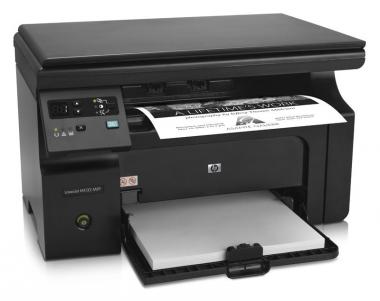
Чаще всего дело не в самом МФУ, а в настройках печати: включена опция «Уместить страницу» или выбран неверный формат/масштаб. Принтер тут ни при чём — он печатает то, что ему передали.
1. В окне печати перед отправкой нажмите «Свойства» или «Настройки принтера» и проверьте параметры. Уберите галочку «Уместить страницу» (Fit to page), «Масштабировать по размеру страницы» или аналогичную. Масштаб должен стоять 100% или «Нет».
2. Проверьте формат бумаги в двух местах: в настройках принтера и в настройках документа (в PDF-просмотрщике — размер страницы). Если там стоит A5, Letter или «По размеру документа», а в лотке A4, принтер уменьшит изображение, чтобы вписать его. Выставьте везде A4.
3. Для PDF печатайте через «Печать» в самой программе просмотра и в разделе «Масштаб страницы» выберите «По размеру бумаги» либо 100%. Не используйте предпросмотр как гарантию — он показывает макет, а не итоговый масштаб драйвера.
4. Обновите драйвер МФУ с официального сайта HP под вашу версию Windows — старый или универсальный драйвер иногда подставляет свои настройки масштаба. После установки перезагрузите компьютер.
5. Если печатаете из браузера или редактора — проверьте там отдельную настройку масштаба (не «уместить на одну страницу»).
Если после этого на тестовой странице (кнопка «Печать тестовой страницы» в свойствах принтера) масштаб нормальный, а в документах всё равно уменьшается — причина в настройках программы, а не в аппарате. Если же и тестовая страница выходит уменьшенной или обрезанной — обратитесь в сервис: возможна неисправность механизма подачи или датчика формата.