Здравствуйте. У меня проблема с микрофоном am8 сразу после покупки.
Микрофон подключен через USB к компьютеру windows. Драйвера установились, устройство распознано как fifine microphone. Установил микрофон как устройство по умолчанию и отключил его как устройство вывода звука. Теперь во время теста микрофона нет индикации его работы ни в настройках windows, ни в программе звукозаписи, ни в discord, ни в играх. Хотя везде выбраны правильные устройства ввода вывода звука. При подключении наушников я себя через микрофон слышу, но во всех прочих программах микрофон не показывает признаков работы.
В чем может быть причина и как её можно исправить?
Здравствуйте! Похоже, у вас аппаратная проблема с микрофоном, но давайте пройдемся по всем возможным решениям, от самых простых к сложным.
1. Быстрая проверка на другом устройстве
Это самый важный шаг для диагностики. Подключите микрофон к другому компьютеру или ноутбуку. Также можно попробовать подключить его к игровой консоли или даже к телефону через USB-адаптер (USB On-The-Go).
* Если на другом устройстве микрофон работает: проблема в настройках или hardware вашего ПК. Переходите к следующим пунктам.
* Если микрофон не работает нигде: проблема в самом микрофоне или кабеле. В этом случае вам нужно обратиться в магазин по гарантии для замены.
---
2. Диагностика и настройка в Windows (если микрофон исправен)
Шаг 1: Диспетчер устройств
1. Нажмите `Win + R`, введите `devmgmt.msc` и нажмите Enter.
2. Раскройте раздел "Аудиовходы и аудиовыходы". Убедитесь, что там есть ваше устройство "Fifine Microphone" и рядом с ним нет желтых восклицательных знаков.
3. Раскройте раздел "Звуковые, игровые и видеоустройства". Там также не должно быть конфликтов.
Если есть проблемы, попробуйте:
* Щелкнуть правой кнопкой мыши на устройстве -> "Обновить драйвер" -> "Автоматический поиск драйверов".
* Если не помогло, выберите "Удалить устройство". ВАЖНО: Поставьте галочку "Удалить программы драйверов для этого устройства", если она будет предложена. После этого перезагрузите компьютер. Windows попытается установить драйвер заново при включении.
Шаг 2: Панель управления звуком (Детальная настройка)
Не доверяйте только настройкам в трее. Зайдите в классическую панель управления.
1. Нажмите `Win + R`, введите `control` и нажмите Enter.
2. Перейдите в "Оборудование и звук" -> "Звук".
3. Откройте вкладку "Запись".
4. Ваш микрофон "Fifine Microphone" должен быть виден. Щелкните по нему правой кнопкой мыши и убедитесь, что стоят галочки:
* "Использовать по умолчанию"
* "Использовать устройство связи по умолчанию"
5. Ключевой момент: Выделите микрофон и нажмите кнопку "Свойства".
6. Во вкладке "Уровни":
* Убедитесь, что "Громкость микрофона" не установлена на 0 и стоит на максимальном значении (скорее всего, 100).
* "Усиление микрофона" установите на +10.0 dB для начала. Если будет фоновый шум, можно уменьшить, но для начала нужно поймать хоть какой-то сигнал.
7. Перейдите на вкладку "Дополнительно".
* В разделе "Формат по умолчанию" попробуйте изменить частоту дискретизации и разрядность (например, на 2 канала, 16 бит, 44100 Гц (Дискретное)). Это самое стандартное значение, с которым работают все программы.
* СНИМИТЕ галочку с пункта "Включить монопольный режим" в обоих подразделах. Это частая причина конфликтов между приложениями.
8. Нажмите "Применить" и "ОК".
В Windows 10/11 по умолчанию запрещен доступ к микрофону для большинства приложений.
1. Откройте Параметры Windows (`Win + I`).
2. Перейдите в "Конфиденциальность и защита" -> "Микрофон".
3. Убедитесь, что переключатель "Доступ к микрофону для этого устройства" включен.
4. Прокрутите ниже и убедитесь, что переключатель "Разрешить приложениям доступ к микрофону" тоже включен.
5. Еще ниже есть список приложений. Включите доступ для "Голосовой активации" (если есть), "Диспетчера аудио", "Запись голоса", Discord и тех игр, где вы хотите использовать микрофон.
---
3. Если ничего не помогло: Аппаратные проблемы ПК
1. Другие USB-порты: Подключите микрофон к разным USB-портам, особенно к тем, которые находятся на задней панели системного блока (они напрямую подключены к материнской плате). Избегайте USB-хабов и передних портов корпуса.
2. Питание: Передние USB-порты иногда не выдают достаточную мощность. Используйте только задние порты.
3. Конфликт оборудования: Если у вас есть другое USB-аудиоустройство (например, внешняя звуковая карта, веб-камера со встроенным микрофоном), отключите его на время теста.
Краткий чек-лист для быстрой проверки:
* [ ] Проверить на другом ПК/телефоне (`Самый важный пункт!`)
* [ ] Убедиться, что в Диспетчере устройств нет ошибок
* [ ] В свойствах микрофона (Звук -> Запись -> Свойства):
* [ ] Уровни: громкость 100, усиление +10.0 dB
* [ ] Дополнительно: сняты галочки с "Монопольного режима"
* [ ] В Параметрах Windows: разрешен доступ к микрофону для устройства и приложений
* [ ] Использован USB-порт на задней панели ПК
Итог: Если после всех манипуляций на основном ПК микрофон не заработал, но на другом устройстве он работает — возможен конфликт драйверов или аппаратная проблема USB-контроллера вашей материнской платы. Если же он не работает нигде — смело несите его по гарантии, вам попался бракованный экземпляр.
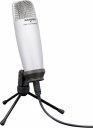
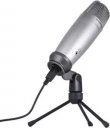
Здравствуйте, у меня проблема с микрофоном Samson C01u pro. Попробовал установить samson sound deck, но она не установилась. А с самим микрофоном такая проблема: по умолчанию громкость стоит 64, я подключил наушники и попробовал себя прослушать, но звука вообще не было. Я поставил громкость на максимум (на 100) и ...
включил микрофон как всегда но он не работает. Программы с которыми я работаю пишут что не могут открыть микрофон. В управлении устройствами - Звук, полосочки которые должны светиться когда что-то говоришь, не двигаются. То есть пишет что устройство работает нормально.
Подключил микрофон к другому компу, он нашел ...
Всё было нормально, пока я его не оставил включенным на ночь. Я заметил, что индикатор стал слабо гореть, устройство стало определятся как "USB Advanced Audio Device", но несмотря на это, звук пишет так же.
Здравствуйте, микрофон работает идеально, даже лучше чем на некоторых тестах) Но проблема в том, что не работает мониторинг при подключении наушников прямиком в звуковую карту микрофона. Всё усиливается, становится звук более хорошим, но при этом я сам себя не слышу.
Возникла проблема с SAMSON C01U pro. Индикатор просто сам по себе начал светить тусклым, еле заметным зелёным светом и микрофон стал по умолчанию называться USB Advanced Audio Device, при этом он работает. Так как комп видит микрофон как USB Advanced Audio Device, а не как Samson C01Upro, соответственно в стандартной ...
Здравствуйте. Появилась такая проблема. ПК не видит микрофон, и на нём горит красная лампочка. Питание на микрофон поступает. В чём может быть проблема?
У микрофона постоянно горит индикатор синим, выключен он или нет. Как это исправляется или это брак. Несколько дней работал и синий и оранжевый цвет, потом стал помигивать с оранжевого на синий, теперь постоянно горит синим, что делать?


Комментарии · 1
Написать