
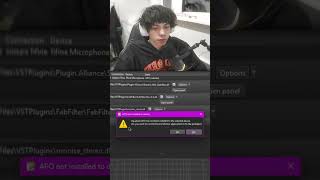
Подключил микрофон к компьютеру, вроде все работает, но софт для микрофона не работает. просто не видит его
Софт не видит микрофон
проблема с микрофоном Fifine am8
1 995 просмотров
добавить комментарий...

 мастер
35 865 решений
. Я устанавливал разное, но проблема одна и та же. Я использую win 11. пробовал программы - Fifine naster, sonarworks, и еще пару популярных софтов, которые я видел в видео по настройке. Драйверы для Fifi ne am8
Здравствуйте! Проблема, когда софт для настройки микрофона его не видит, несмотря на то, что система его определяет, достаточно распространена. Давайте разберем ее системно.
1. Самое важное: нет официального драйвера (и не нужен)
Ключевая информация: Для микрофона Fifine AM8 не существует и не нужен отдельный драйвер для базовой работы. Он использует стандартный универсальный драйвер USB Audio Class 1.0 (UAC 1.0), который уже встроен в Windows 11.
Попытки установить какие-либо "драйверы для Fifine am8", найденные на сторонних сайтах, скорее всего, приведут к установке ненужного или вредоносного ПО. Делать этого не нужно.
2. Почему программы его не видят? Основные причины и решения
Программы вроде FifineNaster (скорее всего, имеется в виду FifineNaster) или Sonarworks требуют от микрофона поддержки специфических протоколов (например, ASIO), которые AM8, как бюджетная модель, не поддерживает на аппаратном уровне.
Вероятнее всего, ваш микрофон работает абсолютно корректно. Проблема в несовместимости выбранного вами ПО с этим конкретным устройством.
Что делать пошагово:
Шаг 1: Проверьте, видит ли микрофон система (убедимся, что проблема именно в софте)
1. Щелкните правой кнопкой мыши по значку динамика в трее (правый нижний угол) и выберите "Звуковые параметры".
2. В разделе "Ввод" должен отображаться ваш микрофон "Fifine AM8" или "USB Microphone". Говорите в него — справа должна прыгать зеленая полоса уровня.
3. Если его нет или полоса не двигается, перейдите в "Диспетчер устройств" (нажмите Win + R, введите `devmgmt.msc`). Раскройте ветку "Звуковые, игровые и видеоустройства". Убедитесь, что там есть ваше устройство и возле него нет желтого восклицательного знака. Если есть — щелкните по нему правой кнопкой и выберите "Удалить устройство", затем переподключите микрофон.
Шаг 2: Используйте ПО, которое работает со стандартными микрофонами
Поскольку AM8 не имеет специализированного драйвера, вам нужно использовать программы, которые работают через стандартные системные аудиовходы Windows.
1. Простейшая проверка и запись: Используйте стандартное приложение "Запись голоса" в Windows 11. Оно гарантированно должно видеть и записывать с микрофона.
2. Для стриминга (OBS, Streamlabs):
* Эти программы прекрасно работают с AM8.
* В настройках аудио просто выберите "Fifine AM8" в качестве источника микрофона. Все фильтры (шумоподавление, компрессор, лимитер) настраиваются непосредственно в OBS — это даже удобнее и мощнее, чем фирменный софт.
3. Для записи и базового редактирования (аналог FifineNaster):
* Audacity (бесплатно). Идеальный вариант. Он берет звук прямо с системного устройства. Запустите Audacity, в выпадающем меню возле кнопки записи выберите "Windows WASAPI" и свой микрофон.
* Adobe Audition / Reaper / Cakewalk (платно/условно-бесплатно/бесплатно). Тоже отлично работают, выбираете микрофон в настройках аудиоустройства.
4. Для программного подавления шума и улучшения звука (аналог Sonarworks):
* NVIDIA Broadcast (если у вас видеокарта NVIDIA RTX). Его фильтры (шумоподавление, устранение эха) работают на любом микрофоне, включая AM8, и творят чудеса.
* Krisp (есть бесплатный тариф). Отличный кроссплатформенный подавитель шума, который работает в любых приложениях (Discord, Zoom, запись).
* Voicemeeter Potato / Banana (условно-бесплатно). Это сложный, но невероятно мощный виртуальный микшер. Он создаст виртуальные аудиоустройства, через которые можно пропускать звук с AM8 и применять к нему различные эффекты (эквалайзер, компрессию). *Требует времени на изучение.*
Шаг 3: Чего делать НЕ СЛЕДУЕТ
* Не ищите и не устанавливайте драйверы с непроверенных сайтов.
* Не пытайтесь заставить работать программы, которые требуют ASIO-драйвер, с этим микрофоном. Он их не поддерживает. Для работы с таким ПО вам нужна была бы аудиокарта с собственными ASIO-драйверами.
Итог и конкретный план действий для вас:
1. Удалите все установленные вами "драйверы" и софт, который не работал.
2. Убедитесь, что Windows видит микрофон в настройках звука и он работает в приложении "Запись голоса".
3. Для записи установите Audacity.
4. Для улучшения качества в играх, дискорде и при стриминге установите NVIDIA Broadcast (если есть подходящая видеокарта) или Krisp.
5. Для стриминга настраивайте микрофон и все фильтры прямо в OBS Studio.
Ваш микрофон Fifine AM8 полностью исправен. Вам просто не подошло программное обеспечение, которое вы пытались использовать, из-за аппаратных ограничений самой модели. Переходите на рекомендованные выше программы, и всё заработает как надо.
Здравствуйте! Проблема, когда софт для настройки микрофона его не видит, несмотря на то, что система его определяет, достаточно распространена. Давайте разберем ее системно.
1. Самое важное: нет официального драйвера (и не нужен)
Ключевая информация: Для микрофона Fifine AM8 не существует и не нужен отдельный драйвер для базовой работы. Он использует стандартный универсальный драйвер USB Audio Class 1.0 (UAC 1.0), который уже встроен в Windows 11.
Попытки установить какие-либо "драйверы для Fifine am8", найденные на сторонних сайтах, скорее всего, приведут к установке ненужного или вредоносного ПО. Делать этого не нужно.
2. Почему программы его не видят? Основные причины и решения
Программы вроде FifineNaster (скорее всего, имеется в виду FifineNaster) или Sonarworks требуют от микрофона поддержки специфических протоколов (например, ASIO), которые AM8, как бюджетная модель, не поддерживает на аппаратном уровне.
Вероятнее всего, ваш микрофон работает абсолютно корректно. Проблема в несовместимости выбранного вами ПО с этим конкретным устройством.
Что делать пошагово:
Шаг 1: Проверьте, видит ли микрофон система (убедимся, что проблема именно в софте)
1. Щелкните правой кнопкой мыши по значку динамика в трее (правый нижний угол) и выберите "Звуковые параметры".
2. В разделе "Ввод" должен отображаться ваш микрофон "Fifine AM8" или "USB Microphone". Говорите в него — справа должна прыгать зеленая полоса уровня.
3. Если его нет или полоса не двигается, перейдите в "Диспетчер устройств" (нажмите Win + R, введите `devmgmt.msc`). Раскройте ветку "Звуковые, игровые и видеоустройства". Убедитесь, что там есть ваше устройство и возле него нет желтого восклицательного знака. Если есть — щелкните по нему правой кнопкой и выберите "Удалить устройство", затем переподключите микрофон.
Шаг 2: Используйте ПО, которое работает со стандартными микрофонами
Поскольку AM8 не имеет специализированного драйвера, вам нужно использовать программы, которые работают через стандартные системные аудиовходы Windows.
1. Простейшая проверка и запись: Используйте стандартное приложение "Запись голоса" в Windows 11. Оно гарантированно должно видеть и записывать с микрофона.
2. Для стриминга (OBS, Streamlabs):
* Эти программы прекрасно работают с AM8.
* В настройках аудио просто выберите "Fifine AM8" в качестве источника микрофона. Все фильтры (шумоподавление, компрессор, лимитер) настраиваются непосредственно в OBS — это даже удобнее и мощнее, чем фирменный софт.
3. Для записи и базового редактирования (аналог FifineNaster):
* Audacity (бесплатно). Идеальный вариант. Он берет звук прямо с системного устройства. Запустите Audacity, в выпадающем меню возле кнопки записи выберите "Windows WASAPI" и свой микрофон.
* Adobe Audition / Reaper / Cakewalk (платно/условно-бесплатно/бесплатно). Тоже отлично работают, выбираете микрофон в настройках аудиоустройства.
4. Для программного подавления шума и улучшения звука (аналог Sonarworks):
* NVIDIA Broadcast (если у вас видеокарта NVIDIA RTX). Его фильтры (шумоподавление, устранение эха) работают на любом микрофоне, включая AM8, и творят чудеса.
* Krisp (есть бесплатный тариф). Отличный кроссплатформенный подавитель шума, который работает в любых приложениях (Discord, Zoom, запись).
* Voicemeeter Potato / Banana (условно-бесплатно). Это сложный, но невероятно мощный виртуальный микшер. Он создаст виртуальные аудиоустройства, через которые можно пропускать звук с AM8 и применять к нему различные эффекты (эквалайзер, компрессию). *Требует времени на изучение.*
Шаг 3: Чего делать НЕ СЛЕДУЕТ
* Не ищите и не устанавливайте драйверы с непроверенных сайтов.
* Не пытайтесь заставить работать программы, которые требуют ASIO-драйвер, с этим микрофоном. Он их не поддерживает. Для работы с таким ПО вам нужна была бы аудиокарта с собственными ASIO-драйверами.
Итог и конкретный план действий для вас:
1. Удалите все установленные вами "драйверы" и софт, который не работал.
2. Убедитесь, что Windows видит микрофон в настройках звука и он работает в приложении "Запись голоса".
3. Для записи установите Audacity.
4. Для улучшения качества в играх, дискорде и при стриминге установите NVIDIA Broadcast (если есть подходящая видеокарта) или Krisp.
5. Для стриминга настраивайте микрофон и все фильтры прямо в OBS Studio.
Ваш микрофон Fifine AM8 полностью исправен. Вам просто не подошло программное обеспечение, которое вы пытались использовать, из-за аппаратных ограничений самой модели. Переходите на рекомендованные выше программы, и всё заработает как надо.
1 января
добавить комментарий
другие решения ожидаются…
Видео с YouTube на эту тему
Знаете, как решить эту проблему?
Поделитесь своим знанием!
Ваш способ решения:
Наиболее похожие проблемы из этого раздела
Перестал работать 3,5 мм разъём. Практически не слышно звуков. Можно попытаться что-то разобрать, только если выкрутить громкость на максимум, но звук ...
Обращаюсь с просьбой о помощи, надеюсь на понимание и прошу по существу. Приобрел микрофон Samson Meteor, пришел домой, подключил к компьютеру. Все ...
4 119
Здравствуйте. Появилась такая проблема. ПК не видит микрофон, и на нём горит красная лампочка. Питание на микрофон поступает. В чём может быть ...
Всегда радовал этот микрофон, работал как надо. Но сегодня индикатор горит желтым цветом и компьютер его не видит. Отчего это и как решить?

включил микрофон как всегда но он не работает. Программы с которыми я работаю пишут что не могут открыть микрофон. В управлении устройствами - Звук, ...
4 566
