Алат не работает в таком случае что делать?
Устройство Gembird K270 перестало работать после замены батареек.
Алат не работает в таком случае что делать?
Начнем с самых простых и распространенных причин, а затем перейдем к более сложным. Выполняйте шаги последовательно.
Шаг 1: Проверка батареек
1. Полярность: Это самая частая ошибка. Убедитесь, что вы вставили батарейки правильными сторонами (+ и -) согласно значкам внутри батарейного отсека. Перепутать полярность очень легко.
2. Качество батареек: Используете ли вы новые, качественные батарейки? Иногда новые батарейки могут быть разряжены. Попробуйте проверить их напряжение с помощью мультиметра или установить в другое устройство (например, пульт ДУ), чтобы убедиться в их работоспособности.
3. Тип батареек: Убедитесь, что вы используете батарейки правильного типа (обычно AA).
Шаг 2: Проверка подключения приемника
1. Переподключите USB-приемник: Вытащите USB-приемник из порта компьютера, подождите 10 секунд и вставьте его обратно. Лучше использовать USB-порт на задней панели компьютера (непосредственно на материнской плате), так как передние порты иногда имеют проблемы с питанием.
2. Проверьте другой USB-порт: Попробуйте подключить приемник к другому USB-порту.
3. Проверьте на другом компьютере: Подключите приемник к другому компьютеру или ноутбуку. Это поможет определить, проблема в клавиатуре/приемнике или в настройках вашего ПК. Если на другом устройстве клавиатура заработает, значит проблема в вашем компьютере (драйверы, настройки питания USB).
Шаг 3: Сброс и повторное сопряжение (самый важный шаг!)
После замены батареек беспроводные устройства иногда требуют повторного сопряжения с приемником.
1. Выключите клавиатуру: Убедитесь, что переключатель на клавиатуре находится в положении "OFF" (Выкл).
2. Подключите приемник: Убедитесь, что USB-приемник подключен к компьютеру.
3. Включите клавиатуру: Переведите переключатель на клавиатуре в положение "ON" (Вкл).
4. Нажмите кнопку сопряжения (Connect/Reset):
* На клавиатуре: Обычно на нижней стороне корпуса или рядом с выключателем есть маленькая кнопка с надписью "Connect", "Pair" или просто отверстие, внутри которого находится кнопка (для нажатия понадобится скрепка).
* На USB-приемнике: На самом USB-приемнике также может быть маленькая кнопка.
5. Процедура сопряжения:
* Способ А (если есть кнопка на приемнике): Нажмите и удерживайте кнопку на USB-приемнике в течение 3-5 секунд, пока индикатор на нем не начнет мигать. Затем быстро нажмите кнопку сопряжения на клавиатуре. Индикаторы на клавиатуре должны мигнуть, указывая на успешное соединение.
* Способ Б (если кнопки на приемнике нет): Просто нажмите кнопку сопряжения на клавиатуре. Она должна автоматически начать поиск приемника.
Важно! Инструкцию по точной процедуре сопряжения для вашей модели K270 лучше всего посмотреть в официальной документации от Gembird. Поищите в Google запрос "Gembird K270 pairing manual".
Шаг 4: Проверка на механические повреждения
1. Осмотр батарейного отсека: Внимательно осмотрите контакты внутри отсека для батареек. Они должны быть чистыми, не окисленными и не погнутыми. Аккуратно подогните их, если это необходимо.
2. Осмотр устройства: Нет ли видимых повреждений на клавиатуре (она не падала, на нее не проливали жидкость?).
Шаг 5: Что делать, если ничего не помогло?
Если все вышеперечисленные шаги не дали результата, возможно, имеет место аппаратная неисправность.
* Неисправность клавиатуры: Возможно, вышел из строя внутренний контроллер клавиатуры.
* Потеря синхронизации/сбои приемника: Приемник мог выйти из строя, или связь между ним и клавиатурой была безвозвратно потеряна.
К сожалению, если устройство не подлежит гарантийному ремонту или обмену, ремонт такой клавиатуры может быть экономически нецелесообразен. В этом случае придется рассматривать покупку новой.
Краткий план действий:
1. Перепроверь极性 батареек.
2. Переподключи USB-приемник в другой порт.
3. Найди кнопку сопряжения на клавиатуре и выполни процедуру повторного подключения (самый вероятный способ решения проблемы).
4. Проверь работу на другом компьютере.
Начни с третьего пункта, так как это наиболее частая причина неработы после замены элементов питания.
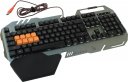
подключил клавиатуру поиграл все нормально потом выключил пк пошёл спать на утро запускаю компьютер подсветка не включилась усб провод перетыкнул включилась потом опять пк выключил включил опять не работает
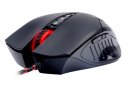
купил игровую мышь a4tech bloody v5. поиграл 4 дня после решил скачать программу для этой мыши. как только запустил мышка отключилась и все, не горит, курсор не двигается. что делать?
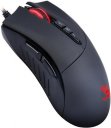
Приобрели только сегодня. Всё прекрасно работало. Было установлено ПО Bloody2 с диска, что не отразилось на работе, но! После того, как мы скачали с данного сайта (http://www.bloody.tw/ru/download.asp) ПО Bloody3, запустили его, мышь перестала работать! Перестала работать она именно во время запуска программы ...
Установил официальное ПО, начал менять ядро и у меня включилось электричество.
Я включаю комп и винда выдает ошибку 43. Мышь вставлял в другой порт - не работает.
После установки софта на мышь bloody A7 перестала работать клавиатура bloody b418, usb ее просто не видит ни на одном компьютере. Требуется перепрошивка ядра клавиатуры. В названии продукта выбрал другую клавиатуру, потому что не получилось добавить эту.
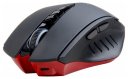
После того, как я не успел поставить мышь на зарядку и она разрядилась на 0%, посте она перестала заряжаться. То есть: при включении по USB она работает 10-20 секунд, потом опять тухнет и перестаёт работать. Всунуть-высунуть не помогает и надо ждать 5-10 минут, а потом опять всунуть, чтобы она опять работала 10-20 ...



Комментарии · 1
Написать