На экране написано экстренный вызов, введите пароль, не могу позвонить и вообще ничего делать
gНа экране написано экстренный вызов, введите пароль, не могу позвонить и вообще
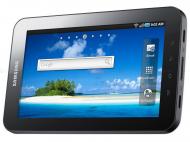
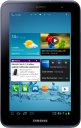
проблема с планшетным компьютером Samsung Galaxy Tab P1000 / Сибай
66 просмотров
добавить комментарий...
.
Это очень старая модель и поддерживает функцию телефона, с сим картой.
Пробовала разные пароли не подходят, а других вариантов разблокировки кроме ввода пароля там нет. Сброс к заводским настройкам не помогает, везде запрашивают пароль.
Поэтому нужны другие варианты возможно через Samsung find my mobile или с помощью ПК есть ли такие способы? Нужно чтобы не потерять данные, поэтому сброс к заводским настройкам не подходит.
Проблема экстренного вызова и запроса пароля на Samsung Galaxy Tab P1000 возникает из-за блокировки устройства после множества неудачных попыток ввода PIN-кода, графического ключа или из-за программного сбоя. Поскольку сброс к заводским настройкам не помог (предполагаю, что имеется в виду сброс через Recovery Mode, который всё равно требует пароля), нужно использовать альтернативные методы, которые позволят снять блокировку без потери данных.
Варианты решения проблемы (без потери данных)
1. Использование сервиса Samsung "Find My Mobile" (требует предварительной настройки)
Важно: Этот способ работает только если:
- На устройстве был включен интернет (Wi-Fi или мобильные данные).
- Была добавлена и активирована учётная запись Samsung на устройстве.
- Услуга "Find My Mobile" была заранее включена.
Если эти условия выполнены:
1. Перейдите на официальный сайт 'Samsung Find My Mobile': findmymobile.samsung.com 2. Войдите в свою учётную запись Samsung того же аккаунта, который использовался на планшете.
3. Если система обнаружит ваше устройство P1000 в сети, в меню слева выберите его.
4. В списке доступных функций найдите опцию "Разблокировать" (Unlock).
5. Подтвердите действие. Это должно удалить блокировку экрана (пароль, PIN, графический ключ) и вы сможете попасть в систему.
Если устройство не обнаружено или функция недоступна: это значит, что служба не была активирована, или планшет не подключен к интернету. В этом случае этот способ не сработает.
2. Использование Google Удалённой блокировки (Android Device Manager) - маловероятно, но возможно
Для старых устройств иногда работал сервис от Google.
1. Перейдите на сайт 'Google Find My Device': www.google.com/android/find 2. Войдите в аккаунт Google, который был привязан к планшету.
3. Если устройство найдено, иногда доступна функция "Заблокировать" (Lock). Вы можете попробовать установить новый временный пароль через этот сервис. После этого разблокируйте планшет новым паролем.
Примечание: Для планшетов с функцией телефона это иногда срабатывало, но гарантий нет, особенно для такой старой модели.
3. Разблокировка с помощью ПК (через ADB) - требует включённой отладки по USB
Это самый технический, но часто единственный рабочий вариант, если сервисы Samsung и Google не помогают. Критически важное условие: на планшете должна быть заранее включена опция "Для разработчиков" -> "Отладка по USB".
Шаг 1: Подготовка ПК
1. Скачайте и установите 'Minimal ADB and Fastboot Tool': forum.xda-developers.com/t/tool-minimal-adb-and-fastboot-2-9-18.2317790/(или аналогичную утилиту ADB).
2. Установите драйверы для вашего устройства Samsung. Лучше всего использовать официальный пакет 'Samsung Smart Switch': www.samsung.com/us/support/owners/app/smart-switch, он установит нужные драйверы.
Шаг 2: Подключение и проверка
1. Подключите планшет к компьютеру через USB-кабель.
2. Запустите командную строку (Cmd) от имени администратора в папке, куда установили ADB, или через ярлык программы.
3. Введите команду и нажмите Enter:
```bash
adb devices
```
4. Если вы видите в списке что-то вроде `P1000xxxxxxxx device` (а не `unauthorized` или `offline`), значит, связь установлена и отладка включена. Это главный признак того, что способ может сработать. Если устройство не определилось, этот способ не подходит.
Шаг 3: Удаление файла блокировки (ключевое действие)
Через ADB можно удалить файл, в котором хранится данные о блокировке экрана. Это безопасно и не удалит ваши личные данные (фото, контакты и т.д.).
Введите последовательно следующие команды:
```bash
adb shell
cd /data/system
rm gesture.key
rm password.key
rm locksettings.db
rm locksettings.db-wal
rm locksettings.db-shm
exit
adb reboot
```
Пояснение: Эти команды удаляют различные файлы паролей (графического ключа, PIN-кода). После перезагрузки (`adb reboot`) система создаст новые, чистые файлы, и блокировка будет снята. Вы сможете зайти простым свайпом или вас попросят задать новый способ блокировки.
4. Специальные программы для разблокировки (с переменным успехом)
Существуют коммерческие утилиты вроде Dr.Fone - Unlock (Wondershare), iMyFone LockWiper (Android) и другие. Они часто используют уязвимости или методы, аналогичные ADB, но с графическим интерфейсом.
- Плюс: Могут быть проще для неопытного пользователя.
- Минус: Часто платные, а для таких старых Android-устройств их поддержка могла быть прекращена. Внимательно проверяйте, поддерживают ли они вашу модель Samsung P1000 и версию Android, прежде чем покупать.
Резюме и рекомендация
1. Сначала попробуйте "Find My Mobile" от Samsung. Это самый простой и безопасный способ, если он активирован.
2. Если нет, проверьте отладку по USB. Попробуйте подключить к ПК и выполнить команду `adb devices`. Если устройство определилось — это ваш лучший шанс. Следуйте инструкции с командами ADB.
3. Программы и Google Find My Device рассматривайте как последние варианты из-за низкой вероятности успеха на этой модели.
Если ни один из способов не сработал, к сожалению, единственным вариантом остаётся Hard Reset (сброс через Recovery Mode), который приведёт к полной потере всех пользовательских данных. Для P1000 это обычно делается так: выключите планшет, затем зажмите кнопки Громкость вверх + Кнопка питания до появления логотипа, в меню Recovery выберите `wipe data/factory reset`. Но, как вы отметили, на некоторых прошивках после этого всё равно может запрашиваться пароль учётной записи Google (защита FRP). Для её обхода на старых устройствах тоже существовали методы, но это уже отдельная сложная процедура.
Это очень старая модель и поддерживает функцию телефона, с сим картой.
Пробовала разные пароли не подходят, а других вариантов разблокировки кроме ввода пароля там нет. Сброс к заводским настройкам не помогает, везде запрашивают пароль.
Поэтому нужны другие варианты возможно через Samsung find my mobile или с помощью ПК есть ли такие способы? Нужно чтобы не потерять данные, поэтому сброс к заводским настройкам не подходит.
Проблема экстренного вызова и запроса пароля на Samsung Galaxy Tab P1000 возникает из-за блокировки устройства после множества неудачных попыток ввода PIN-кода, графического ключа или из-за программного сбоя. Поскольку сброс к заводским настройкам не помог (предполагаю, что имеется в виду сброс через Recovery Mode, который всё равно требует пароля), нужно использовать альтернативные методы, которые позволят снять блокировку без потери данных.
Варианты решения проблемы (без потери данных)
1. Использование сервиса Samsung "Find My Mobile" (требует предварительной настройки)
Важно: Этот способ работает только если:
- На устройстве был включен интернет (Wi-Fi или мобильные данные).
- Была добавлена и активирована учётная запись Samsung на устройстве.
- Услуга "Find My Mobile" была заранее включена.
Если эти условия выполнены:
1. Перейдите на официальный сайт 'Samsung Find My Mobile': findmymobile.samsung.com 2. Войдите в свою учётную запись Samsung того же аккаунта, который использовался на планшете.
3. Если система обнаружит ваше устройство P1000 в сети, в меню слева выберите его.
4. В списке доступных функций найдите опцию "Разблокировать" (Unlock).
5. Подтвердите действие. Это должно удалить блокировку экрана (пароль, PIN, графический ключ) и вы сможете попасть в систему.
Если устройство не обнаружено или функция недоступна: это значит, что служба не была активирована, или планшет не подключен к интернету. В этом случае этот способ не сработает.
2. Использование Google Удалённой блокировки (Android Device Manager) - маловероятно, но возможно
Для старых устройств иногда работал сервис от Google.
1. Перейдите на сайт 'Google Find My Device': www.google.com/android/find 2. Войдите в аккаунт Google, который был привязан к планшету.
3. Если устройство найдено, иногда доступна функция "Заблокировать" (Lock). Вы можете попробовать установить новый временный пароль через этот сервис. После этого разблокируйте планшет новым паролем.
Примечание: Для планшетов с функцией телефона это иногда срабатывало, но гарантий нет, особенно для такой старой модели.
3. Разблокировка с помощью ПК (через ADB) - требует включённой отладки по USB
Это самый технический, но часто единственный рабочий вариант, если сервисы Samsung и Google не помогают. Критически важное условие: на планшете должна быть заранее включена опция "Для разработчиков" -> "Отладка по USB".
Шаг 1: Подготовка ПК
1. Скачайте и установите 'Minimal ADB and Fastboot Tool': forum.xda-developers.com/t/tool-minimal-adb-and-fastboot-2-9-18.2317790/(или аналогичную утилиту ADB).
2. Установите драйверы для вашего устройства Samsung. Лучше всего использовать официальный пакет 'Samsung Smart Switch': www.samsung.com/us/support/owners/app/smart-switch, он установит нужные драйверы.
Шаг 2: Подключение и проверка
1. Подключите планшет к компьютеру через USB-кабель.
2. Запустите командную строку (Cmd) от имени администратора в папке, куда установили ADB, или через ярлык программы.
3. Введите команду и нажмите Enter:
```bash
adb devices
```
4. Если вы видите в списке что-то вроде `P1000xxxxxxxx device` (а не `unauthorized` или `offline`), значит, связь установлена и отладка включена. Это главный признак того, что способ может сработать. Если устройство не определилось, этот способ не подходит.
Шаг 3: Удаление файла блокировки (ключевое действие)
Через ADB можно удалить файл, в котором хранится данные о блокировке экрана. Это безопасно и не удалит ваши личные данные (фото, контакты и т.д.).
Введите последовательно следующие команды:
```bash
adb shell
cd /data/system
rm gesture.key
rm password.key
rm locksettings.db
rm locksettings.db-wal
rm locksettings.db-shm
exit
adb reboot
```
Пояснение: Эти команды удаляют различные файлы паролей (графического ключа, PIN-кода). После перезагрузки (`adb reboot`) система создаст новые, чистые файлы, и блокировка будет снята. Вы сможете зайти простым свайпом или вас попросят задать новый способ блокировки.
4. Специальные программы для разблокировки (с переменным успехом)
Существуют коммерческие утилиты вроде Dr.Fone - Unlock (Wondershare), iMyFone LockWiper (Android) и другие. Они часто используют уязвимости или методы, аналогичные ADB, но с графическим интерфейсом.
- Плюс: Могут быть проще для неопытного пользователя.
- Минус: Часто платные, а для таких старых Android-устройств их поддержка могла быть прекращена. Внимательно проверяйте, поддерживают ли они вашу модель Samsung P1000 и версию Android, прежде чем покупать.
Резюме и рекомендация
1. Сначала попробуйте "Find My Mobile" от Samsung. Это самый простой и безопасный способ, если он активирован.
2. Если нет, проверьте отладку по USB. Попробуйте подключить к ПК и выполнить команду `adb devices`. Если устройство определилось — это ваш лучший шанс. Следуйте инструкции с командами ADB.
3. Программы и Google Find My Device рассматривайте как последние варианты из-за низкой вероятности успеха на этой модели.
Если ни один из способов не сработал, к сожалению, единственным вариантом остаётся Hard Reset (сброс через Recovery Mode), который приведёт к полной потере всех пользовательских данных. Для P1000 это обычно делается так: выключите планшет, затем зажмите кнопки Громкость вверх + Кнопка питания до появления логотипа, в меню Recovery выберите `wipe data/factory reset`. Но, как вы отметили, на некоторых прошивках после этого всё равно может запрашиваться пароль учётной записи Google (защита FRP). Для её обхода на старых устройствах тоже существовали методы, но это уже отдельная сложная процедура.
9 января
добавить комментарий
другие решения ожидаются…
Знаете, как решить эту проблему?
Поделитесь своим знанием!
Ваш способ решения:
Наиболее похожие проблемы из этого раздела
Пытаюсь позвонить кому-либо, но вызов сразу завершается, смс тоже никому не могу отправить. Не знаю что делать...
3
1 488
Подключил к ПК, выбило PC Tools. Потом завис комп, я отключил планшет, а экран не включается. Кнопки (сенсорные) справа светятся при нажатии и ...
черный экран, хотя планшет работает... сначала появлялись светлые пятна на экране... потом стал тускнеть... и вот совсем черный... хотя он работает ...
Планшет ASUS после включения, начинает что крутить, появляется значок asus, и дальше идет вечная загрузка, экран не включается, сейчас уже 3 часа так ...
2 365
Недавно купила планшетник марки EXPLAY/Поставила пароль английскими буквами, спустя какое-то время язык изменился на русский, теперь никак не могу его ...