.
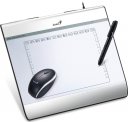
установил драйвер, настроил как мне казалось, всё работает, но заметил что курсор смещён относительно наконечника пера в одну сторону, т.е. где должен быть курсор слева от жала пера оказался справа.
Сразу после проблемного описания, нужно написать несколько коротких советов для быстрого решения проблемы, самые распространённые причины и простые решения в начале. Затем, подробно опиши возможные причины и решения более сложных проблем. Проведи первоначальную инструкцию и убедись, что базовые действия выполнены.
Здравствуйте! Это классическая проблема калибровки пера. Давайте разберемся по порядку: сначала быстрые решения, затем более сложные.
Краткие советы для быстрого решения (сделайте это в первую очередь)
1. Перезапустите драйвер Wacom: Самый частый и простой способ. Откройте «Диспетчер устройств» (Win+X -> Диспетчер устройств), найдите в списке «Устройства HID» -> «Перо Wacom» или «Планшет Wacom». Щелкните правой кнопкой мыши и выберите «Отключить устройство», а затем «Задействовать устройство». Это мгновенно перезагрузит драйвер.
2. Откалибруйте перо: Это основная настройка.
* Откройте «Панель управления Wacom» (иконка в трее или через Поиск Windows).
* Перейдите в раздел «Перо» (или «Mapping»).
* Найдите кнопку «Калибровка» («Calibrate»).
* Следуйте инструкциям на экране: точно тыкайте кончиком пера в появляющиеся крестики. Ключевой момент: после калибровки убедитесь, что в настройках стоит галочка «Соответствие режиму планшета» («Use Windows Ink» или «Map to» выставлено на «Full Area» или «Monitor», а не «Portion of screen»). Чаще всего проблема в неправильной области маппинга.
3. Проверьте масштабирование Windows: Если в системе выставлено масштабирование, отличное от 100% (например, 125% или 150%), это может вызывать смещение. Попробуйте временно выставить 100% (Параметры Windows -> Система -> Дисплей -> Масштаб и разметка) и проверьте, исчезла ли проблема. Если да, то нужно более тонко настраивать калибровку с учетом масштабирования.
4. Переподключите планшет: Отсоедините кабель планшета от компьютера (оба конца — и от планшета, и от ПК), подождите 10 секунд и подключите снова. Это сбрасывает связь на аппаратном уровне.
---
Подробный разбор возможных причин и решений
Если быстрые способы не помогли, проблема может быть глубже. Действуйте по списку.
1. Драйверы и программное обеспечение
* Причина: Устаревший, конфликтующий или поврежденный драйвер.
* Решение:
1. Полная переустановка драйвера (самый эффективный метод):
* Скачайте последнюю версию драйвера для вашей модели с официального сайта Wacom.
* Полностью удалите текущий драйвер через «Панель управления» -> «Программы и компоненты». Ищите «Wacom Tablet», «Wacom Desktop Center» и т.п.
* Важно: После удаления перезагрузите компьютер.
* Установите скачанный новый драйвер от имени администратора.
* Снова перезагрузите电脑.
2. Проверка на конфликты: Убедитесь, что у вас не установлены драйверы от других планшетов (Huion, XP-Pen и др.) — они могут конфликтовать. Удалите их.
3. Отключение Windows Ink: Поэкспериментируйте с настройкой «Использовать Windows Ink» в свойствах пера (в Панели управления Wacom). В разных версиях драйверов и ОС это может как исправлять, так и вызывать проблемы. Снимите или поставьте галочку, перезапустите драйвер и проверьте.
2. Настройки планшета в драйвере
* Причина: Неправильная привязка области планшета к монитору.
* Решение:
* Откройте «Панель управления Wacom».
* Найдите раздел «Настройка» («Mapping»). Убедитесь, что в качестве дисплея выбран ваш основной монитор (Cintiq).
* Ключевая настройка: Проверьте режим отображения («Map to»). Должен быть выбран либо «Full Area» (Вся область), либо конкретно ваш монитор «Cintiq». Избегайте опции «Portion of screen» (Часть экрана), если вы её не настраивали вручную.
* Соотношение сторон: Установите «Пропорционально» (Force Proportion). Это предотвратит растягивание.
3. Аппаратные и системные проблемы
* Причина: Проблемы с кабелем, USB-портом или графическим драйвером.
* Решение:
* Кабель: Попробуйте подключить планшет к другому USB-порту, желательно USB 3.0 (порты синего цвета) на материнской плате компьютера (сзади системного блока), минуя USB-хабы и передние порты.
* Драйверы видеокарты: Установите последние версии драйверов на вашу видеокарту (NVIDIA, AMD или Intel). Устаревшие графические драйверы могут некорректно взаимодействовать с драйвером планшета.
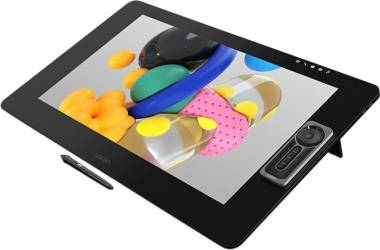
* Проверка на другом ПК: Если есть возможность, подключите Cintiq к другому компьютеру. Если проблема исчезла — ищите причину в вашей ОС или драйверах. Если осталась — возможно, аппаратная неисправность самого планшета.
4. Специфичные настройки Windows
* Причина: Включенные функции специальных возможностей, такие как «Залипание клавиш» или сенсорный ввод, могут мешать.
* Решение: Перейдите в «Параметры Windows» -> «Специальные возможности» -> «Клавиатура» и отключите «Залипание клавиш». Также в разделе «Сенсорный ввод» убедитесь, что нет активных функций, которые могли бы конфликтовать с пером.
Резюме: Начните с первого раздела «Краткие советы». В 90% случаев помогает перезапуск драйвера через Диспетчер устройств и правильная калибровка с выбором верной области экрана. Если не сработает — переходите к полной переустановке драйвера.