ссылки где скачать драйвера и утилиту для чистки. Принтер старый, но рабочий.
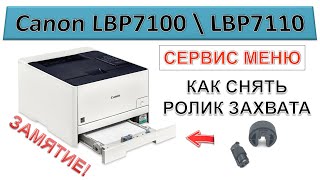
Привет! Конечно, помогу вам с чисткой и настройкой принтера Canon i-SENSYS LBP7100Cn. Это надежный аппарат, и за ним действительно стоит побороться.
Вот максимально конкретное руководство к действию.
1. Скачивание драйверов и утилит (установочный диск не нужен)
Официальная поддержка этого принтера со стороны Canon продолжается, все файлы доступны на их сайте. Вот прямые ссылки для скачивания:
1. Главная страница поддержки принтера на сайте Canon:
'https://www.canon-europe.com/support/consumer_products/products/printers/laser/i-sensys_lbp7100cn.aspx?type=drivers&language=':
www.canon-europe.com/support/consumer_products/products/printers/laser/i-sensys_lbp7100cn.aspx?type=drivers&language=* Здесь выберите свою операционную систему (Windows 10/11, 8, 7 и т.д.) и разрядность (скорее всего, 64-битная).
* Скачайте «Driver Update Software» – это лучшая утилита для автоматической установки. Она сама найдет принтер в сети и установит всё необходимое.
* *Альтернативно:* можете скачать полный драйвер (Canon LBP7100Cn / LBP7100Cn II Printer Driver) и утилиту «MP Driver» отдельно.
2. Утилита для чистки и обслуживания (Canon Maintenance Tool):
Она находится на той же странице поддержки, в разделе «Utilities».
* Называется: Canon LBP7100Cn Series Maintenance Utility
* Прямая ссылка (на момент написания, но лучше проверить через главную страницу): 'https://www.canon-europe.com/support/consumer_products/products/printers/laser/i-sensys_lbp7100cn.aspx?type=software&downloadid=':
www.canon-europe.com/support/consumer_products/products/printers/laser/i-sensys_lbp7100cn.aspx?type=software&downloadid=(выберите ОС)
Что скачать и установить в первую очередь:
1. Установите «Driver Update Software» и запустите ее. Она установит драйвер.
2. Затем установите «Maintenance Utility».
После установки драйверов принтер будет виден в системе. Утилита обслуживания (Maintenance Utility) — это ваш главный инструмент для чистки.
2. Процедура чистки с помощью Maintenance Utility
Эта утилита позволяет провести автоматическую очистку узла проявления (драйвера), что чаще всего требуется для устранения полос и дефектов печати.
Как запустить и использовать:
1. Подключите принтер к компьютеру USB-кабелем и включите его.
2. Зайдите в Панель управления -> Устройства и принтеры.
3. Найдите свой принтер Canon LBP7100Cn, кликните по нему правой кнопкой мыши и выберите «Настройка принтера» (или «Свойства принтера»).
4. В открывшемся окне перейдите на вкладку «Обслуживание» (Maintenance). Именно сюда добавляется функционал установленной утилиты.
5. Здесь вы увидите несколько кнопок. Нас интересует «Очистка барабана» (Drum Cleaning) или «Чистка» (Cleaning).
6. Запустите процедуру очистки. Процесс займет около 1-2 минут. Принтер будет шуметь, это нормально.
7. После завершения чистки ОБЯЗАТЕЛЬНО распечатайте тестовую страницу, чтобы проверить результат. Обычно утилита сама предлагает это сделать.
Важно: Не запускайте процедуру очистки подряд много раз (максимум 2-3 раза за один сеанс). Это расходует тонер. Если после 2-3 чисток качество печати не улучшилось, проблема, скорее всего, механическая.
3. Если чистка через утилиту не помогла (механическая чистка)
Возможно, тонер сильно засох или попала грязь. Нужна осторожная физическая чистка.
ВНИМАНИЕ: Соблюдайте осторожность! Тонер — это очень мелкая и грязная пыль. Не дышите ею. Работы проводите в хорошо проветриваемом помещении, над газетой или мусорным пакетом. Желательно надеть одноразовые перчатки.
Что нужно сделать:
1. Достаньте картриджи. Откройте переднюю крышку, выньте все четыре картриджа (Cyan, Magenta, Yellow, Black) и положите их на чистую, сухую поверхность (бумага, полотенце).
2. Осмотрите отсек. Фонариком посветите внутрь принтера. Вы увидите зеленый барабан (фотобарабан) и вал переноса (на него накатывается бумага, обычно он серого или черного цвета).
3. Аккуратно протрите вал переноса. Возьмите безворсовую салфетку (например, для очистки очков или жидкокристаллических экранов). Можно слегка смочить ее водой, но потом обязательно насухо вытереть. Спирт и агрессивные растворители использовать НЕЛЬЗЯ — они повредят покрытие вала.
4. Аккуратно, не прикасаясь к поверхности, протрите зеленый фотобарабан. На нем не должно быть отпечатков пальцев, царапин и разводов. Используйте только специальные салфетки для фотобарабанов или очень мягкую, чистую, безворсовую ткань.
5. Аккуратно встряхните картриджи. Равномерно, слева направо, чтобы распределить тонер внутри. Не трясите их слишком сильно, как коктейль.
6. Установите картриджи обратно в принтер, закройте крышку.
После этого снова запустите тестовую печать. Часто эта простая процедура решает проблемы с качеством.
Краткий план действий:
1. Скачайте и установите `Driver Update Software` и `Maintenance Utility` с официального сайта Canon.
2. Запустите очистку через вкладку «Обслуживание» в настройках принтера.
3. Распечатайте тестовую страницу.
4. Если не помогло — аккуратно физически почистите вал переноса и фотобарабан внутри принтера (при вынутых картриджах).
Этих действий должно быть достаточно, чтобы вернуть старому, но доброму workhorse-у отличное качество печати. Удачи





Комментарии · 1
Написать