Произвожу вход в аккаунт к устройству, далее, как обычно, появляется табличка с нужной камерой, при нажатии на неё для просмотра или на какие любые другие кнопки появляется таблица где просит ввести имя пользователя и пароль. Что это за пароли непонятно. При ввооде таких же данных, как и на вход в аккаунт, нажимаешь готово, таблица обновляется, становится пустой и требует заново ввести имя устройства
Здравствуйте! Я постараюсь помочь вам разобраться с проблемой двойной аутентификации в приложении V380.
Суть проблемы: Вы успешно входите в свой аккаунт приложения, но когда пытаетесь подключиться к конкретной камере, появляется второе окно с запросом имени пользователя и пароля. Ввод данных от аккаунта не работает, а кнопка показа пароля ("глаз") неактивна.
Эта проблема очень распространена для камер V380 и аналогичных. Скорее всего, это окно запрашивает не логин и пароль от вашего облачного аккаунта, а локальные учетные данные самой камеры.
---
Пошаговая инструкция по решению
Вот самые вероятные комбинации логина и пароля, которые нужно попробовать в этом всплывающем окне. Попробуйте их в указанном порядке.
Шаг 1: Стандартные заводские логины и пароли
Производители часто устанавливают стандартные учетные данные по умолчанию для самой камеры. Наиболее распространенные варианты:
> Внимание: После ввода пароля убедитесь, что нажимаете кнопку "ОК", "Готово" или "Войти" в самом окне, а не закрываете его.
Шаг 2: Если стандартные данные не подходят
Если ни одна из стандартных комбинаций не сработала, значит, пароль был изменен вручную. Вот что можно сделать:
1. Физический сброс камеры до заводских настроек. Это самый надежный способ, который вернет все настройки камеры, включая локальный пароль, к состоянию "из коробки".
* Как это сделать: Найдите на корпусе камеры маленькое отверстие, рядом с которым обычно написато "Reset". Для этого вам понадобится скрепка или иголка.
* Процесс: Нажмите и удерживайте кнопку внутри отверстия около 10-15 секунд (иногда достаточно 5, но лучше подержать дольше) при включенной камере. Камеру при этом лучше отсоединить от питания. Индикаторы на камере должны мигнуть, signaling о成功шном сбросе.
* После сброса: Камера будет иметь стандартный пароль (например, `admin/admin`). Вам придется заново подключить ее к Wi-Fi через приложение, но проблема с окном аутентификации должна исчезнуть.
2. Попробовать пароль от Wi-Fi сети.
* В некоторых прошивках камер в это окно по ошибке или из-за бага приложения может подставляться пароль от вашей домашней Wi-Fi сети, к которой подключена камера. Попробуйте ввести пароль от вашего роутера.
Шаг 3: Проблемы с самим приложением или камерой
Если сброс не помог, проблема может быть глубже.
1. Обновите приложение V380. Устаревшая версия приложения может иметь критические баги. Зайдите в App Store (iOS) или Google Play Маркет (Android) и проверьте наличие обновлений.
2. Переустановите приложение. Удалите приложение V380 с телефона, перезагрузите устройство и установите его заново. После этого выполните сброс камеры (Шаг 2) и попробуйте подключиться с нуля.
3. Проверьте модель камеры. Убедитесь, что вы используете официальное приложение V380 именно для вашей модели. Некоторые камеры, даже с логотипом V380, могут требовать специализированное ПО от своего конкретного производителя (например, UCAM, EasyN и т.д.). Поищите название модели на коробке или на самом устройстве.
---
Резюме и самые вероятные решения:
1. Основная версия: В том окне вводите логин: `admin`, пароль: `admin`.
2. Если не помогло: Сбросьте камеру до заводских настроек с помощью кнопки Reset. Это решает проблему в 95% случаев.
3. Если и это не помогло: Обновите/переустановите приложение и убедитесь в совместимости камеры и ПО.
Начните со Шага 1, и с большой долей вероятности проблема будет решена. Если ни один из советов не сработает, пожалуйста, уточните модель камеры (если она указана на корпусе), и мы продолжим поиск решения.
Купил маршрутизатор TL-WR941ND. Хочу подключить его к домашнему серверу таким образом, чтобы внешние пользователи могли заходить на домашний сервер.
Получается же, провайдер предоставляет один IP-адрес, а внутри сети которую создает маршрутизатор - другой IP-адрес.
Говорят - маршрутизатор надо настраивать, но там ...
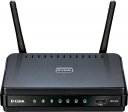
Связка Wi-Fi : Роутер - D-Link DIR-620 - Ноутбук HP - Десктоп с Wi-Fi адаптером TP-Link WN851ND.
Подключение роутера - PPPoE.
Ноутбук с роутером работает нормально. При попытке подключения к домашней сети десктопа соединение пропадает. Ноутбук тоже отваливается, перестаёт видеть даже сам роутер (192.168.0.1). ...
Из всех индикаторов горит только "POWER", все остальные не горят, интернет кабель напрямую в комп и работает отменно! также не входит в веб-интерфейс ни в какую (192.168.1.1) комп просто не видит роутер, кабель в порядке проверял на др устройствах, подскажите плз в чем дело и что делать, reset не помог ничем



Комментарии · 1
Написать