Что делать?
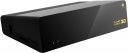
Хорошо, разбираем проблему с медиаплеером IconBit XDS8003D, который:
1. Не определяется компьютером.
2. На экране постоянно висит сообщение "Please wait for USB update".
3. Не реагирует на пульт ДУ.
Краткий диагноз: Устройство "застряло" в режиме прошивки (Boot/Update Mode). Оно пытается найти файл обновления на USB-накопителе, чтобы обновиться, но либо находит неподходящий файл, либо не находит его вообще. В этом режиме нормальная работа (включая пульт ДУ для управления меню и подключение к ПК как накопителя) часто отключена.
Пошаговый план решения:
Шаг 1: Подготовка USB-накопителя (самый важный шаг)
Это ключ к решению. Вам нужно заставить устройство выполнить успешное обновление (или сбросить процесс обновления).
1.1. Форматирование флешки:
* Возьмите USB-флешку небольшого объема (лучше всего 4-8 Гб, формат FAT32).
* Обязательно отформатируйте её в файловой системе FAT32. Windows по умолчанию может предлагать exFAT или NTFS для флешек >32Гб — они не подойдут. Используйте сторонние утилиты (например, `guiformat.exe` для FAT32 на больших флешках) или встроенную в Windows утилиту форматирования, выбрав FAT32.
* Название тома (буква диска) не имеет значения.
1.2. Поиск и размещение файла прошивки:
* Найдите оригинальную прошивку (ПО) именно для вашей модели XDS8003D. Это критически важно. Прошивка от других моделей (даже похожих) может окончательно "убить" устройство.
* Ищите на официальном сайте IconBit (если он еще существует) или на проверенных форумах, посвященных медиаплеерам и прошивкам (например, `club.convec.ru`, `iptvforum.ru`). Используйте точный запрос в Google: `"IconBit XDS8003D firmware"` или `"прошивка XDS8003D"`.
* Обычно файл прошивки имеет расширение `.img`, `.bin` или запакован в архив с названием модели.
* Правильное размещение файла на флешке:
* Часто для таких плееров файл прошивки (например, `update.img`) нужно просто скопировать в корень отформатированной флешки.
* Но есть нюанс: инструкция на экране говорит "USB update". Иногда устройство в этом режиме ищет файл с конкретным именем. Попробуйте следующие варианты имен файлов, копируя их по одному в корень флешки (после каждого варианта — тест на устройстве):
* `install.img`
* `update.img`
* `xds8003d.bin`
* `usb_update.bin`
* Если вы нашли архив с прошивкой, внутри могут быть инструкции (`readme.txt`) о правильном имени файла.
Шаг 2: Процедура "запуска" обновления
1. Выключите плеер из розетки, если он был включен.
2. Вставьте подготовленную флешку в USB-порт плеера. Рекомендую попробовать все порты, если их несколько.
3. Включите питание плеера.
4. Следите за экраном. В идеале сообщение должно смениться на что-то типа "Updating..." или "Found update file", и пойдет процесс с прогресс-баром. Ничего не выключайте и не вынимайте флешку до полного окончания процесса! После успешного обновления устройство, скорее всего, перезагрузится само.
Шаг 3: Если обновление не началось
* Перебор флешек: Попробуйте другую флешку, желательно старую и маленького объема (2-8 Гб). Иногда современные флешки с высокой скоростью не определяются в режиме восстановления.
* Проверка портов: Попробуйте все USB-порты на устройстве.
* Удержание кнопок: Попробуйте включить устройство с уже вставленной флешкой, зажав при этом кнопку на самом корпусе плеера (если она есть) — например, кнопку ВКЛ/ВЫКЛ или скрытую кнопку RESET. Зажимать нужно в момент включения питания и держать 5-10 секунд.
* "Холодный" старт с флешкой: Выключите из розетки, вставьте флешку, зажмите кнопку на корпусе (например, "ОК" или "Ввод"), и, не отпуская её, включите питание. Держите 10 секунд.
Шаг 4: Если ничего не помогло
Если устройство по-прежнему "висит" на том же сообщении и не видит правильно подготовленную флешку, проблема может быть аппаратной:
* Неисправна флеш-память (NAND) самого плеера. Это частая "болезнь" старых медиаплееров. В этом случае домашними методами ремонт невозможен — требуется перепайка микросхемы памяти или всей платы на сервисе.
* Слетел загрузчик (bootloader). Восстановить его без программатора (и паяльника) почти невозможно.
Почему компьютер не видит устройство?
В режиме "Please wait for USB update" плеер работает как устройство для приёма прошивки, а не как USB Mass Storage Device (флешка). Компьютер его не увидит. Только успешный выход из этого режима (после обновления или сброса) вернет ему обычный режим работы, и тогда он, возможно, определится как накопитель.
Итоговый порядок действий:
1. Сконцентрируйтесь на поиске ПРАВИЛЬНОЙ прошивки для XDS8003D.
2. Подготовьте чистую флешку 4-8 Гб в FAT32.
3. Попробуйте разные имена файла прошивки в корне флешки.
4. Методом перебора (флешки, порты, кнопки) запустите процесс обновления.
Если после успешного обновления пульт по-прежнему не работает — проверьте батарейки в пульте, убедитесь, что ИК-приемник на плеере не загрязнен, или попробуйте управлять кнопками на корпусе.



Комментарии · 1
Написать