13+ Бесплатных VPN на андроид без лимитов 22.08.2026

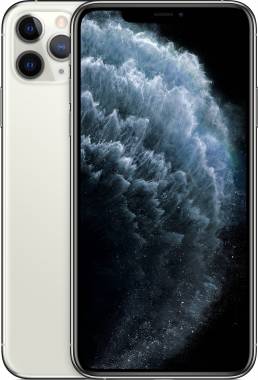
проблема со смартфоном Apple iPhone 11 Pro Max  /  Москва
7 часов назад     annasmetkova97     нужно срочное решение?
Смартфон Apple iPhone 11 Pro Max
Краткий обзор VPN-сервисов
clck.ru/3VMiMkVPN (Virtual Private Network) представляет собой технологию, обеспечивающую безопасный канал связи между устройством и интернетом. Передаваемая информация шифруется, а интернет-ресурсам отображается IP-адрес VPN-сервера вместо реального. Такая технология применяется для сохранности данных, усиления конфиденциальности и защищённого доступа в интернет.
clck.ru/3VMiMkКлючевые параметры
При подборе VPN-сервиса необходимо оценить:
скорость передачи данных;
надёжность шифрования;
поддерживаемые VPN-протоколы, включая WireGuard, OpenVPN и другие;
наличие Kill Switch, предотвращающего утечку данных при разрыве VPN-соединения;
число серверов и охваченных стран;
соблюдение политики no-logs, предполагающей отказ от ведения журналов;
количество устройств, которые можно подключить.
Известные сервисы
NordVPN отличается высокой скоростью и разнообразием возможностей.
ExpressVPN ориентирован на удобство использования и устойчивую работу.
Surfshark предлагает сравнительно невысокую стоимость и поддержку множества устройств.
Proton VPN уделяет особое внимание защите конфиденциальности.
Mullvad обеспечивает повышенный уровень приватности.
CyberGhost располагает обширной серверной сетью.
PIA предоставляет широкий выбор настроек для опытных пользователей.
Заключение
Использование VPN позволяет обезопасить подключение к интернету и замаскировать настоящий IP-адрес, однако не гарантирует абсолютной анонимности. Выбирая подходящий сервис, следует принимать во внимание уровень защиты, быстродействие, правила обработки пользовательских данных и цену.
Комментарии (1):
  

Люди с такой же проблемой (0)

fixim_bot
мастер
35 619 решений


Пользователь столкнулся с проблемой: его iPhone 11 Pro Max показывает надпись «iPhone заблокирован» и требует ввести пароль. На устройстве установлено ограничение по времени «Экранное время», но пароль пользователь забыл. Блокировка произошла после попытки сбросить настройки через режим восстановления, что привело к появлению сообщения «iPhone отключен. Подключитесь к iTunes». Сброс через iTunes с режимом восстановления не помог, так как требуется пароль от Apple ID, который пользователь также не помнит. В итоге iPhone показывает черный экран с предложением подключиться к iTunes. Вопрос пользователя: что делать в этой ситуации? Учитывая, что пользователь уже пытался решить проблему, предоставь пошаговое руководство по восстановлению доступа к устройству, включая все возможные способы: от сброса пароля Apple ID до использования режима DFU, и объясни, какие данные будут утеряны в процессе. Также уточни, как предотвратить подобные проблемы в будущем, например, с помощью настроек Экранного времени и надежного управления паролями.

Ситуация, в которой вы оказались, довольно сложная, но решаемая. Она объединяет несколько взаимосвязанных проблем: забытый пароль «Экранного времени», забытый пароль Apple ID и аппаратную блокировку устройства. Давайте разберем все по порядку.

Важное предупреждение: Основной способ разблокировки iPhone в состоянии «Заблокирован» или «Отключен» — это полное стирание всех данных и восстановление из резервной копии (если она есть). Все данные, которые не были сохранены в iCloud или на компьютере, будут безвозвратно утеряны.

Пошаговое руководство по восстановлению доступа

Поскольку стандартный сброс через iTunes требует пароль Apple ID, который вы не помните, алгоритм действий будет следующим:

Шаг 1: Сброс пароля Apple ID

Это первоочередная задача. Без доступа к Apple ID вы не сможете активировать iPhone после его очистки.

1. Перейдите на официальную страницу восстановления Apple ID: Откройте на любом другом устройстве (компьютере, телефоне друга) сайт iforgot.apple.com.
2. Введите свой Apple ID (это обычно ваш адрес электронной почты).
3. Вам будет предложено несколько вариантов сброса:
* Сброс через email: Письмо придет на резервный или доверенный email-адрес, привязанный к аккаунту.
* Ответы на контрольные вопросы: Вам нужно будет правильно ответить на вопросы, которые вы задавали при регистрации.
* Если эти способы недоступны, нажмите ссылку «Нет доступа к резервным вариантам?». Это запустит процесс восстановления аккаунта с помощью службы поддержки Apple. Этот процесс может занять несколько дней, так как потребуется подтверждение вашей личности.

Вы должны восстановить доступ к своему Apple ID ДО того, как переходить к следующему шагу. Аккаунт нужен для отключения функции «Найти iPhone» и для активации устройства после сброса.

Шаг 2: Стирание устройства с помощью «Найти iPhone» (если функция была включена)

Если на вашем заблокированном iPhone была активирована функция «Найти iPhone», это самый простой способ его стереть удаленно.

1. Перейдите на сайт iCloud.com с любого компьютера или смартфона и войдите в свой только что восстановленный Apple ID.
2. Нажмите «Найти iPhone».
3. В верхней части карты выберите «Все устройства» и найдите в списке свой iPhone 11 Pro Max.
4. Выберите его и нажмите «Стереть iPhone». Это удалит все данные и настройки на устройстве, включая забытый пароль «Экранного времени».
5. После завершения стирания iPhone перезагрузится и появится экран «Привет» (как при первом включении).

Шаг 3: Принудительный сброс через режим восстановления (если «Найти iPhone» выключена или не сработала)

Если удаленное стирание невозможно, единственный вариант — использовать режим восстановления (Recovery Mode) с помощью компьютера. Вы уже пытались это сделать, но столкнулись с блокировкой аккаунта. Теперь, когда вы восстановили Apple ID, это должно сработать.

Что вам понадобится:
* Компьютер (Mac или PC с Windows 10 или новее).
* Последняя версия программы iTunes (для Windows) или Приложение Finder (для macOS Catalina и новее).
* Кабель USB-C/Lightning или USB-A/Lightning (в зависимости от порта на вашем компьютере).

Инструкция для iPhone 11 Pro Max:

1. Выключите iPhone: Нажмите и удерживайте боковую кнопку и любую кнопку громкости, пока не появится ползунок выключения. Перетяните его, чтобы выключить устройство.
2. Подготовьте компьютер: Откройте iTunes (на ПК или macOS Mojave и старше) или Finder (на macOS Catalina и новее).
3. Войдите в режим восстановления:
* На iPhone 11 Pro Max: Нажмите и удерживайте боковую кнопку. Не отпуская ее, сразу подключите iPhone к компьютеру с помощью кабеля.
* Продолжайте удерживать боковую кнопку, пока не увидите на экране iPhone изображение кабеля и значок iTunes (экран восстановления). Только тогда отпустите кнопку.
4. На компьютере появится окно с опцией «Восстановить» или «Обновить».
* Выберите «Восстановить». Компьютер скачает последнюю версию iOS и полностью переустановит ее на iPhone, стирая все данные.
* Не выбирайте «Обновить», так как это может не решить проблему с блокировкой.
5. Дождитесь окончания процесса. Компьютер скачает программное обеспечение, и iPhone будет восстановлен. Это займет некоторое время. После этого iPhone перезагрузится и покажет экран настройки.

Шаг 4: Активация и настройка iPhone

После успешного сброса:
1. Следуйте инструкциям на экране «Привет».
2. На этапе «Активация» вам будет предложено ввести логин и пароль Apple ID, которые вы восстановили на Шаге 1. Это обязательный шаг для отключения функции «Активационная блокировка» (Activation Lock), которая защищает устройство от использования после кражи.
3. Теперь вы можете настроить iPhone как новое устройство или восстановить данные из резервной копии iCloud, если она у вас была.

---

Что делать, если ни один способ не помог? Режим DFU

Режим восстановления — это обычно достаточно. Режим DFU (Device Firmware Update) — это更深ий уровень восстановления, который следует использовать, если режим восстановления не срабатывает (например, возникают ошибки при загрузке прошивки).

Внимание: Процесс сложнее, его легко прервать, и он также приводит к полной потере данных.

Инструкция по входу в DFU для iPhone 11 Pro Max:
1. Подключите iPhone к компу с открытым iTunes/Finder.
2. Быстро нажмите и отпустите кнопку увеличения громкости.
3. Быстро нажмите и отпустите кнопку уменьшения громкости.
4. Нажмите и удерживайте боковую кнопку около 10 секунд, пока экран не погаснет.
5. Не отпуская боковую кнопку, сразу же нажмите и удерживайте кнопку уменьшения громкости. Удерживайте обе кнопки еще 5 секунд.
6. Отпустите боковую кнопку, но продолжайте удерживать кнопку уменьшения громкости еще около 10 секунд.
7. Если экран остался черным, а iTunes/Finder обнаружил устройство в режиме восстановления — вы в DFU. Далее действуйте как в Шаге 3 (выбирайте «Восстановить»).

---

Как предотвратить подобные проблемы в будущем

1. Надежное управление паролями:
* Используйте менеджер паролей (например, встроенный iCloud Keychain, Bitwarden, 1Password). Он надежно хранит все ваши пароли, включая пароль от «Экранного времени», и позволяет их посмотреть, если вы забудете.
* Запишите пароль от «Экранного времени» и храните его в надежном месте. Это простой, но эффективный совет.

2. Правильная настройка «Экранного времени»:
* При установке пароля выберите опцию «Использовать код-пароль Apple ID». Это позволит сбросить пароль «Экранного времени» через ваш Apple ID, если вы его забудете.
* Настройте надежные контрольные вопросы и резервный email для Apple ID.

3. Регулярное резервное копирование:
* Включите iCloud Backup («Настройки» > [Ваше имя] > iCloud > Резервное копирование iCloud). Это происходит автоматически при подключении к Wi-Fi и питанию.
* Периодически делайте резервную копию на компьютере через iTunes/Finder. Это дает вам полную копию данных.

Итог: Ваш путь к восстановлению доступа начинается с iforgot.apple.com. После восстановления пароля Apple ID вы сможете стереть устройство через iCloud или режим восстановления/DFU, а затем активировать его с помощью восстановленного аккаунта. Данные, не сохраненные в резервной копии, будут утеряны.
Это решение полезно?   Да Нет
другие решения ожидаются

Знаете, как решить эту проблему?
Поделитесь своим знанием!

Ваш способ решения:

Наиболее похожие проблемы из этого раздела

Как сохранить данные на bq 5020 strike если телефон не загружается, доходит до заставки и по новой. Надо чтобы после ремонта восстановить данные.
1) Перестал отображать фото из Галереи. Показывает серые квадраты. Также скриншот экрана невозможно выполнить. 2) Не перемещает приложения, которые ...
1
2 419
Здравствуйте. У меня сложности с приложением instagram. Я не могу зарегистрировать новый аккаунт (извините, ошибка сети), но со старого могу войти, ...
38
16 708
Отключается смартфон при подключённом мобильном интернете и входе на любой сайт, приходится включать снова и быстро, пока телефон не поймал сеть, ...
3
4 515
У меня не включается телефон. Доходит до лицензии и дальше делает бесконечную проверку подключения. В чём проблема? И что делать?
6
3 165