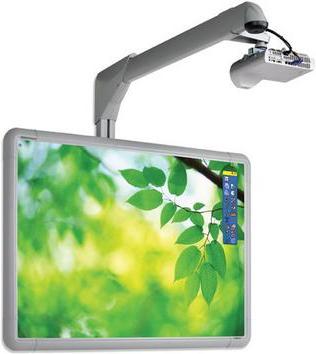
Когда включаешь доску появляется синий экран и написано нет сигнала
Синий экран пишет нет сигнала
проблема с интерактивной доской Promethean ActivBoard 64
15 просмотров
добавить комментарий...
Понял, проблема типичная. Важное уточнение: сама интерактивная доска Promethean ActivBoard — это всего лишь белая поверхность для проекции, она не выводит изображение. Синий экран с надписью "Нет сигнала" (No Signal) выдает проектор, который на неё проецирует. Значит, проблема именно в цепочке «Компьютер -> Кабель -> Проектор».
Вот пошаговый план действий, от самого простого к сложному:
Шаг 1. Проверьте состояние компьютера
- Убедитесь, что компьютер не «уснул» и не выключился. Пошевелите мышью или нажмите кнопку питания.
- Если компьютер включился/проснулся, но на доске по-прежнему "Нет сигнала", переходите к шагу 2.
Шаг 2. Проверьте выбор источника сигнала на проекторе
Это самая частая причина. Возьмите пульт от проектора (или найдите кнопки на корпусе проектора) и нажмите кнопку "Source", "Input" или "Search" (обычно обозначается значком стрелки или монитора).
- Дождитесь, пока проектор просканирует все входы.
- Или вручную переключайте входы: HDMI 1, HDMI 2, VGA (PC) и т.д., пока не появится изображение.
Шаг 3. Проверьте кабель и подключения
- В учебных классах провод часто идёт от компьютера через специальный лючок в полу или на стене до проектора.
- Выдерните и заново воткните оба конца кабеля (и в компьютере, и в проекторе). Иногда контакт окисляется или отходит.
- Обратите внимание: если у вас ноутбук и проектор, возможно, используется переходник (USB-C to HDMI, Mini-HDMI, VGA). Проверьте переходник, попробуйте другой, если есть.
- Осмотрите кабель на предмет перегибов (часто его зажимают дверью).
Шаг 4. Настройки отображения на компьютере (Windows)
Если сигнал не идет, Windows может не «знать», что нужно выводить картинку на проектор.
- Зажмите клавиши `Win + P` (в Windows 10/11).
- В появившемся меню выберите "Дублировать" (Duplicate) или "Расширить" (Extend).
- Если ничего не появляется, попробуйте пару раз нажать `Win + P` и выбрать дублирование.
Шаг 5. Перезагрузка проектора (Power Cycle)
- Выключите проектор полностью (кнопкой питания на пульте или корпусе).
- Важно: Если проектор ламповый, дождитесь, пока пройдет цикл охлаждения (индикатор перестанет мигать), либо подождите 30-60 секунд.
- Отключите проектор от розетки на 1-2 минуты.
- Включите обратно, затем включите компьютер (или наоборот, если он включен). Попробуйте переключить источник заново.
Шаг 6. Проверка на наличие "коробки-переключателя" или удлинителя
Иногда в системе стоит распределитель сигнала (сплиттер). Если он есть, проверьте его питание и подключение к нему кабелей.
---
Что делать, если ничего не помогло:
1. Подключите другой компьютер/ноутбук напрямую к проектору коротким HDMI-кабелем. Если с другим компьютером изображение появляется — проблема в вашем компьютере или проводе из лючка.
2. Если и с другим компьютером «Нет сигнала» — значит, неисправен порт на проекторе или сам проектор.
Важно про сенсорную часть (тачборд): Если вы решили проблему с изображением, но палец/стилус не двигает курсор — это отдельная проблема (обычно связана с USB-кабелем от доски к компьютеру и драйверами). Но это уже потом. Сначала верните картинку.
Если у вас не проектор, а именно моноблок Promethean ActivPanel (сам экран, как у большого телевизора), тогда:
- На панели внизу/сбоку найдите физическую кнопку "Source/Input" (или на пульте).
- Переключите её с "Home" на "HDMI 1" или "DisplayPort".
- Также проверьте, какой вход выбран на самом панели и подключен ли к нему провод.
Сообщите результат — если нужно, поможем с драйверами Promethean для сенсорной части после восстановления картинки.
Вот пошаговый план действий, от самого простого к сложному:
Шаг 1. Проверьте состояние компьютера
- Убедитесь, что компьютер не «уснул» и не выключился. Пошевелите мышью или нажмите кнопку питания.
- Если компьютер включился/проснулся, но на доске по-прежнему "Нет сигнала", переходите к шагу 2.
Шаг 2. Проверьте выбор источника сигнала на проекторе
Это самая частая причина. Возьмите пульт от проектора (или найдите кнопки на корпусе проектора) и нажмите кнопку "Source", "Input" или "Search" (обычно обозначается значком стрелки или монитора).
- Дождитесь, пока проектор просканирует все входы.
- Или вручную переключайте входы: HDMI 1, HDMI 2, VGA (PC) и т.д., пока не появится изображение.
Шаг 3. Проверьте кабель и подключения
- В учебных классах провод часто идёт от компьютера через специальный лючок в полу или на стене до проектора.
- Выдерните и заново воткните оба конца кабеля (и в компьютере, и в проекторе). Иногда контакт окисляется или отходит.
- Обратите внимание: если у вас ноутбук и проектор, возможно, используется переходник (USB-C to HDMI, Mini-HDMI, VGA). Проверьте переходник, попробуйте другой, если есть.
- Осмотрите кабель на предмет перегибов (часто его зажимают дверью).
Шаг 4. Настройки отображения на компьютере (Windows)
Если сигнал не идет, Windows может не «знать», что нужно выводить картинку на проектор.
- Зажмите клавиши `Win + P` (в Windows 10/11).
- В появившемся меню выберите "Дублировать" (Duplicate) или "Расширить" (Extend).
- Если ничего не появляется, попробуйте пару раз нажать `Win + P` и выбрать дублирование.
Шаг 5. Перезагрузка проектора (Power Cycle)
- Выключите проектор полностью (кнопкой питания на пульте или корпусе).
- Важно: Если проектор ламповый, дождитесь, пока пройдет цикл охлаждения (индикатор перестанет мигать), либо подождите 30-60 секунд.
- Отключите проектор от розетки на 1-2 минуты.
- Включите обратно, затем включите компьютер (или наоборот, если он включен). Попробуйте переключить источник заново.
Шаг 6. Проверка на наличие "коробки-переключателя" или удлинителя
Иногда в системе стоит распределитель сигнала (сплиттер). Если он есть, проверьте его питание и подключение к нему кабелей.
---
Что делать, если ничего не помогло:
1. Подключите другой компьютер/ноутбук напрямую к проектору коротким HDMI-кабелем. Если с другим компьютером изображение появляется — проблема в вашем компьютере или проводе из лючка.
2. Если и с другим компьютером «Нет сигнала» — значит, неисправен порт на проекторе или сам проектор.
Важно про сенсорную часть (тачборд): Если вы решили проблему с изображением, но палец/стилус не двигает курсор — это отдельная проблема (обычно связана с USB-кабелем от доски к компьютеру и драйверами). Но это уже потом. Сначала верните картинку.
Если у вас не проектор, а именно моноблок Promethean ActivPanel (сам экран, как у большого телевизора), тогда:
- На панели внизу/сбоку найдите физическую кнопку "Source/Input" (или на пульте).
- Переключите её с "Home" на "HDMI 1" или "DisplayPort".
- Также проверьте, какой вход выбран на самом панели и подключен ли к нему провод.
Сообщите результат — если нужно, поможем с драйверами Promethean для сенсорной части после восстановления картинки.
сегодня в 12:26
добавить комментарий
другие решения ожидаются…
Знаете, как решить эту проблему?
Поделитесь своим знанием!
Ваш способ решения:
Наиболее похожие проблемы из этого раздела
Добрый день! Проблема такая: при подключении доски ActivBoаrd (сенсорной) к компьютеру (который представляет собой моноблок с сенсорным экраном) ...
Школе необходима информация о стоимости ремонта интерактивной доски QOMO. Не работает блок питания доски. Доска работает только как экран, нет ...
При включении Доски происходит смена цветов (черный, белый, синий, красный, зеленый) с одного на другой во весь экран постоянно, что может быть?
6
1
1 221
Работала весь год, а после летних каникул не смогли включить. Проектор отражает, доска не реагирует.