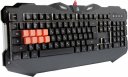
Понял вашу проблему: подсветка работает, но клавиатура не передаёт нажатия ни при одном способе подключения (провод, 2.4 ГГц, Bluetooth). Это указывает на то, что питание поступает, но контроллер клавиатуры завис, либо работает неправильно, либо есть программный сбой.
Попробуйте последовательно следующие шаги. Даже если кажется, что «все перепробовали», некоторые комбинации могут отличаться от ваших.
---
1. Аппаратный сброс (самое вероятное решение)
Чаще всего помогает «глубокий сброс» контроллера. Сделайте так:
- Полностью выключите клавиатуру (переключатель режимов в положение OFF).
- Отсоедините все кабели, выньте USB-приёмник.
- Зажмите клавиши Fn + Esc (или Fn + K, или Fn + R — зависит от модели) и, не отпуская, включите клавиатуру переключателем.
- Подержите 5–10 секунд, затем отпустите.
Если не помогло, попробуйте другой вариант:
- Выключите клавиатуру.
- Зажмите Esc.
- Вставьте кабель в компьютер (или включите питание).
- Продолжайте держать Esc 10 секунд — это может перезагрузить контроллер.
После сброса проверьте работу в проводном режиме.
---
2. Проверка проводного режима
Даже если вы пробовали кабель — уточните:
- Используйте оригинальный кабель (или заведомо исправный, который передаёт данные, а не только заряжает). Многие кабели от зарядок — «силовые», без линий данных.
- Подключайте напрямую в USB-порт компьютера (желательно сзади, на материнской плате), не через хаб или переднюю панель.
- При подключении кабеля на клавиатуре может загораться индикатор. Если индикатор режима (обычно светодиод рядом с переключателем) не загорается — кабель или порт не видит устройство.
---
3. Сброс USB-приёмника (2.4 ГГц)
Если используете комплектный приёмник:
- Выньте приёмник.
- Зажмите кнопку Connect на приёмнике (обычно маленькая, сбоку) на 5 секунд.
- Положите клавиатуру вплотную к приёмнику.
- На клавиатуре зажмите Fn + F (или Fn + 2, или отдельную клавишу с иконкой радиоволн) на 3–5 секунд.
- Индикатор на приёмнике должен начать мигать быстрее, затем загореться постоянно — значит, связь установлена.
---
4. Bluetooth-подключение
- Удалите клавиатуру из списка Bluetooth-устройств на компьютере/телефоне.
- На клавиатуре зажмите Fn + 1/2/3 (выбор профиля) на несколько секунд, пока индикатор не начнёт быстро мигать.
- Заново выполните сопряжение.
- Попробуйте подключиться к другому устройству (телефону) — если на телефоне клавиатура работает, значит, проблема именно в компьютере/драйверах.
---
5. Проверка «залипших» клавиш или смены слоя
- Очень часто проблема в том, что активирован слой с мультимедиа или функциями (например, FnLock). Попробуйте нажать Fn + Esc (или Fn + Caps Lock, или Fn + Tab) — это обычно переключает режим F-ряда.
- Нажмите поочерёдно каждую клавишу (особенно Shift, Ctrl, Fn, Win) — возможно, одна из них залипла и блокирует ввод.
- Если есть переключатель Win/Mac — переключите его в противоположное положение и обратно.
---
6. Проверка на другом компьютере
Это ключевой тест. Подключите клавиатуру к другому ПК или ноутбуку (по проводу или Bluetooth). Если там она тоже не печатает — 99% проблема в самой клавиатуре. Если работает — дело в настройках вашей системы.
Если на другом устройстве не работает:
- Попробуйте зажать одновременно Ctrl + Esc + разъём кабеля — в некоторых моделях это жёсткая перезагрузка.
- Скорее всего, потребуется прошивка. Скачайте утилиту с сайта Red Square (или Satori) и обновите прошивку. Если не получается — гарантийный случай.
Если на другом устройстве работает:
- Удалите устройство в диспетчере устройств (Windows): ПКМ по «Клавиатуры» → удалить вашу клавиатуру → перезагрузить компьютер.
- Проверьте, не установлено ли стороннее ПО для переназначения клавиш (например, пресеты Satori), которое могло сломать раскладку.
---
7. Что делать дальше?
Если ни один из способов не помог, скорее всего, контроллер клавиатуры вышел из строя аппаратно (при том, что подсветка питается отдельно). В этом случае:
- Обратитесь в магазин, где покупали, — если гарантия ещё действует, вам обязаны заменить или отремонтировать.
- Если гарантии нет — можно попробовать обратиться в авторизованный сервисный центр Red Square (контакты на официальном сайте).
---
Важно
Не разбирайте клавиатуру самостоятельно — это повредит корпус и лишит гарантии. Даже если подсветка работает, внутренний микроконтроллер мог «умереть» из-за скачка напряжения или статики. В этом случае ремонт в сервисе — самый надёжный вариант.
Если хотите — напишите модель точнее (видели на коробке или наклейке), я постараюсь найти конкретные комбинации сброса для вашей версии.


Комментарии · 1
Написать