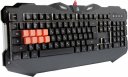
Перестали работать клавиши 4, к, а, м, пробел, сброс настроек не помог, сначала клавиатура гасла, теперь перестали работать клавиши, что делать?
alumix tkl SE
Проблема с клавиатурой Red Square Alumix TKL Classic Pakuru (также указана версия SE) проявляется в отказе работы конкретных клавиш (4, K, A, M, Пробел). Вы уже пробовали сбросить настройки, но это не помогло. Сначала клавиатура "гасла" (вероятно, имеется в виду отключение подсветки), а теперь появилась проблема с клавишами.
Давайте разберем проблему системно. Отказ группы клавиш, особенно не соседних на корпусе, но часто находящихся на одной линии в электрической схеме клавиатуры, обычно указывает на проблему с внутренней платой (контроллером, дорожками) или шлейфом.
Пошаговый план диагностики и решения
ВАЖНО: Если клавиатура на гарантии, самый правильный шаг — немедленно обратиться в сервисный центр или к продавцу для ее замены. Последующие шаги могут привести к потере гарантии.
Шаг 1: Базовая проверка на другом устройстве
Это нужно, чтобы исключить проблему с ПО на вашем текущем компьютере.
1. Выключите клавиатуру (если есть переключатель) или отсоедините ее от ПК.
2. Перезагрузите компьютер полностью. Это очистит драйверы в памяти.
3. Подключите клавиатуру к другому USB-порту, желательно напрямую к материнской плате (сзади системного блока), а не через переднюю панель или USB-хуб.
4. Проверьте клавиши. Если проблема осталась, подключите клавиатуру к другому устройству (ноутбуку, другому ПК, игровой консоли). Это самый важный тест.
* Если на другом устройстве клавиши работают нормально — проблема в драйверах или настройках вашего основного ПК. Нужно чистить драйверы (см. Шаг 2).
* Если на другом устройстве клавиши НЕ работают — проблема аппаратная, внутри клавиатуры. Переходите к Шаг 3.
Шаг 2: Углубленная программная проверка (если проблема только на одном ПК)
1. Диспетчер устройств: Нажмите `Win + R`, введите `devmgmt.msc`. Найдите раздел "Клавиатуры". Удалите устройство клавиатуры (щелкните правой кнопкой -> "Удалить устройство"). Перезагрузите компьютер. Система установит драйвер заново.
2. Проверка в безопасном режиме: Перезагрузите ПК в Безопасном режиме. Это загрузит систему с минимальным набором драйверов. Если в безопасном режиме клавиши работают — проблема в конфликте программ (ПО для подсветки, макросов и т.д.).
3. Проверка в программах: Если у клавиатуры есть фирменное ПО (например, для настройки подсветки и макросов):
* Обновите его до последней версии.
* Попробуйте полностью удалить это ПО и проверить работу клавиш.
* Создайте новую пустую профиль конфигурации в этом ПО и примените его.
4. Проверка на "залипании": Зайдите в Панель управления -> Центр специальных возможностей -> Облегчение работы с клавиатурой. Убедитесь, что функции типа "Залипание клавиш" отключены.
Шаг 3: Аппаратная диагностика и возможный ремонт (если проблема на всех устройствах)
Поскольку сброс не помог и проблема проявляется на нескольких устройствах, вероятна аппаратная неисправность. Отказ группы клавиш — классический симптом.
1. Внешний осмотр: Убедитесь, что под проблемными клавишами нет мусора, крошек или пролитой жидкости. Аккуратно снимите клавиши-кейкапы (с помощью съемника для клавиш, если он есть, или аккуратно поддевая отверткой) и прочистите область под ними сжатым воздухом (баллончиком) или мягкой кисточкой. Внимание: С пробела снимать сложнее, он обычно держится на металлических стабилизаторах. Будьте осторожны, чтобы не сломать их.
2. Что скорее всего случилось (основная версия): Клавиши 4, K, A, M, Пробел скорее всего находятся на одной линии матрицы клавиатуры. Обрыв или окисление дорожки на печатной плате (PCB), ведущей к этой линии, приведет к отказу именно этой группы. Это могло произойти из-за:
* Залитие жидкостью: Даже если вы ничего не проливали, мог конденсироваться пар или были мелкие брызги. Со временем это приводит к окислению и разъеданию тонких медных дорожек.
* Производственный дефект: Микротрещина в PCB, которая проявилась со временем.
* Проблема с контроллером: Выход из строя конкретного пина на микроконтроллере, отвечающего за сканирование этой линии.
3. Возможные пути решения (требуют навыков пайки):
* Визуальный осмотр платы: Необходимо аккуратно разобрать клавиатуру (открутить винты, обычно под резиновыми ножками и под стикерами). Предварительно сфотографируйте процесс, чтобы ничего не перепутать при сборке. Внимательно осмотрите плату на предмет потемнений, следов коррозии, обрывов дорожек, особенно в областях, ведущих к контактам проблемных клавиш.
* "Прозвонка" мультиметром: Нужно в режиме прозвонки проверить целостность цепи от контакта каждой неработающей клавиши до соответствующего пина на контроллере. Это требует схемы распиновки и опыта.
* Восстановление дорожки: Если найден обрыв, его можно перекрыть тонким проводком (например, монтажным проводом МГТФ) с помощью паяльника.
Если у вас нет навыков и оборудования для пайки, самостоятельный ремонт невозможен. Обратитесь в стороннюю ремонтную мастерскую, которая занимается ремонтом периферии. Опишите им симптоматику ("не работает группа клавиш на одной линии матрицы").
Резюме и следующий шаг
1. Сначала выполните Шаг 1 (проверка на другом ПК). Это ключевой момент.
2. Если проблема подтвердилась на другом ПК и клавиатура на гарантии — немедленно на сервис.
3. Если гарантии нет и вы не готовы к пайке, рассматривайте вариант ремонта в мастерской или покупки новой клавиатуры. Ремонт такой поломки в сервисе часто сопоставим по цене с новой бюджетной клавиатурой.
Симптом "сначала гасла подсветка, потом отказали клавиши" может указывать на проблему с питанием или контроллером, что подтверждает аппаратную версию неисправности.
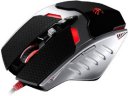
Мышь не видит поверхность стола, то-есть раньше всё было хорошо целый год хорошо работала, потом стала как бы тупить , решил почистить линзу ваткой ...


 мастер