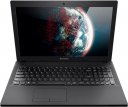
Похоже, что после сбоя питания или из-за отходящего контакта шлейфа экрана Windows не может корректно загрузиться: система стартует, но зависает до появления рабочего стола. Тёмный экран с белой стрелкой — это ещё не «кирпич», чаще всего загрузка повреждилась или завис важный драйвер. Писк и синий экран при наклоне крышки отдельно указывают на плохой контакт шлейфа матрицы или отошедшую планку памяти — это уже железо, и его лучше показать в сервисе. Но сначала попробуйте программно вернуть систему к жизни.
1. Отключите все флешки, внешние диски, док-станции. Оставьте только зарядку. Выключите ноутбук долгим удержанием кнопки питания (около 10 секунд), подождите минуту и включите снова. Иногда после неудачного обновления или сбоя система поднимается со второй попытки.
2. Если снова тёмный экран со стрелкой, попробуйте вызвать меню восстановления: включите ноутбук и сразу несколько раз нажмите клавишу F8 (на этой модели может работать и Esc, и F11 — сверьтесь с инструкцией). Если появится меню дополнительных вариантов загрузки, выберите «Безопасный режим». В безопасном режиме система грузится с минимумом драйверов, и часто именно так удаётся попасть на рабочий стол.
3. Если безопасный режим загрузился, сразу сохраните важные файлы на флешку или внешний диск. Затем через «Панель управления» — «Восстановление» попробуйте «Восстановление системы», выбрав точку до вчерашнего сбоя. Так вы откатите изменения, которые сломали загрузку.
4. Если меню восстановления не появляется, а экран остаётся тёмным, проверьте, работает ли сам дисплей: подключите ноутбук к телевизору или монитору по HDMI. Если на внешнем экране виден рабочий стол Windows, значит система жива, а проблема в матрице или шлейфе — это в сервис. Если и на внешнем экране ничего нет, дело в загрузке.
5. Когда доступа к системе нет вовсе, остается загрузка с установочного носителя Windows (флешка, созданная на другом компьютере со стандартного образа Microsoft). С неё можно выбрать «Восстановление системы» или «Восстановление при загрузке». Переустанавливать Windows «с нуля» стоит только после того, как сохраните данные — при переустановке они пропадут.
Важно: не разбирайте ноутбук и не пытайтесь сами поправить шлейф экрана или планку памяти — на этой модели для этого нужна разборка корпуса, а неумелое вмешательство легко добивает шлейф. Писк при наклоне крышки — прямой признак проблемы с контактом, и его должен устранить мастер.
Если после восстановления системы тёмный экран повторяется, ноутбук пищит, сам выключается или синий экран появляется снова при обычной работе — несите в сервис: скорее всего, потребуется замена шлейфа матрицы или проверка памяти и жёсткого диска.