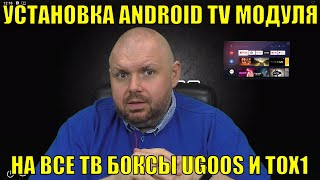
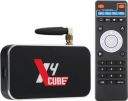
Если у вас возникли проблемы с установкой модуля Android TV на приставку Ugoos AM6 Plus, вот пошаговые инструкции для решения проблемы:
1. Проверка совместимости модуля
- Убедитесь, что модуль Android TV совместим с вашей моделью приставки. Некоторые модули могут быть предназначены для других версий или модификаций устройства.
- Проверьте, что вы скачали правильную версию прошивки с официального сайта Ugoos или авторизованного дистрибьютора.
2. Проверка загрузчика (Bootloader)
- Возможно, модуль требует разблокированного загрузчика. Если загрузчик заблокирован, установка может завершиться неудачно.
- Внимание: Разблокировка загрузчика может привести к потере гарантии и данных. Если вы не уверены в своих действиях, лучше обратиться в сервисный центр.
3. Использование официального инструмента для прошивки
- Попробуйте использовать официальный инструмент UGOOS Flash Tool или SP Flash Tool (если поддерживается).
- Скачайте последнюю версию прошивки с официального сайта и следуйте инструкциям по прошивке.
4. Проверка памяти и файловой системы
- Возможно, проблема связана с повреждением файловой системы или нехваткой памяти.
- Попробуйте сбросить приставку к заводским настройкам через Recovery Mode (если доступно).
5. Проверка питания и подключений
- Убедитесь, что приставка подключена к стабильному источнику питания.
- Попробуйте использовать другой кабель питания или адаптер.
6. Обращение в поддержку Ugoos
- Если проблема не решается, обратитесь в официальную поддержку Ugoos или в авторизованный сервисный центр. Возможно, у вас аппаратный дефект.
Важно:
- Не пытайтесь прошивать приставку через неофициальные источники или сторонние инструменты.
- Если вы не уверены в своих действиях, лучше доверить это профессионалам.
Если проблема повторяется, уточните, какие именно шаги вы выполняли, и прилагайте скриншоты или логи ошибок (если доступны).





Комментарии · 1
Написать