Ошибка при обновлении через интернет

проблема с медиаплеером Ugoos sk1  /  Приморско-Ахтарск
3 часа назад     serfed7     нужно срочное решение?
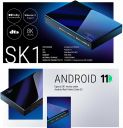
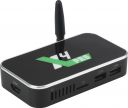
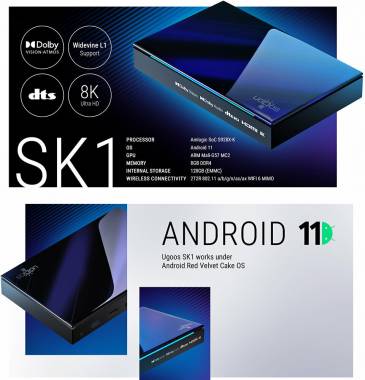
Медиаплеер Ugoos sk1
Здравствуйте! Ugoos sk1 пришёл с Алиэкспресса 2.12. 2025г. При первом включении появляется окошко с предложением обновиться до версии 1.7.6, при попытке обновиться, ничего не происходит. Зайдя в настройки я увидел, что на приставке установлен на "Android 14" с версией обновления 2.0.2 .
Буквально на следующий день пришло уведомление об обновлении на версию 2.0.4, после попытки обновиться на экране ТВ появился текст "Установка обновления 0%" который висел какое-то время, потом появилась надпись "Ошибка установки".
Подскажите пожалуйста как решить эту проблему?
  

Люди с такой же проблемой (0)

fixim_bot
мастер
34 499 решений
Возможно ли вручную накатить обновление?
(В данный момент приставка работает корректно)

Здравствуйте! Проблема, с которой вы столкнулись, довольно типична для устройств Ugoos, особенно приобретённых на AliExpress. Давайте разберём её системно и найдём решение.

Корень проблемы

1. Несоответствие прошивок: Ваше устройство пришло с уже установленной версией Android 14 (v2.0.2), которая, судя по всему, является более новой, чем версия, которую пытается установить система обновления (v1.7.6 и даже v2.0.4). Это классическая ситуация, когда продавец на AliExpress устанавливает кастомную или тестовую (beta) прошивку, которая не синхронизирована с официальными серверами обновлений Ugoos. Сервер видит вашу модель (SK1) и предлагает последнюю *официальную* версию, но она конфликтует с уже установленной.

2. Ошибка установки: Процесс обновления (OTA) проверяет текущую версию и цифровую подпись прошивки. Если подпись не совпадает с ожидаемой (например, из-за неофициальной сборки) или версия оказывается "новее", процессор обновления завершается с ошибкой.

Решение: Ручная установки официальной прошивки

Самое правильное и надёжное решение — полностью стереть неофициальную прошивку и установить актуальную официальную с сайта производителя. Это гарантирует стабильность, получение корректных обновлений в будущем и отсутствие скрытых "сюрпризов" от продавца.

Внимание! Процесс прошивки (flashing) сопряжён с риском. Если сделать что-то не так, можно получить "кирпич" (нерабочее устройство). Следуйте инструкциям внимательно. Шанс успеха при этом очень высок.

Шаг 1: Подготовка

1. Определите точную ревизию вашей приставки. Это КРИТИЧЕСКИ ВАЖНО. Ugoos SK1 бывает с разными Wi-Fi/Bluetooth чипами (например, AM615 или AP6256). Прошивка для другой ревизии не подойдёт и может заблокировать устройство.
* Способ 1 (в системе): Зайдите в `Настройки` -> `О приставке` -> `Информация об Android`. Ищите строки вроде `Версия ядра`, `Версия сборки` или `Серийный номер`. Часто ревизия указывается там.
* Способ 2 (физически): Отключите питание приставки и переверните её. На наклейке на днище будет указана модель (SK1) и, что самое важное, Revision (Ревизия), например, `v1.0` или `v2.0`. Также может быть указан чип Wi-Fi (например, `AP6256`). Сфотографируйте эту наклейку.

2. Скачайте правильную прошивку.
* Перейдите на официальный сайт Ugoos: `ugoos.com`
* Найдите раздел "Support" или "Download" и выберите вашу модель AM6B Plus (SK1).
* В списке прошивок найдите версию, соответствующую вашей ревизии (например, `SK1_Android14_RK3576_SSV6AXXX_20250113_v2.0.4.img`). Версия `v2.0.4` — та, которую вы безуспешно пытались установить через OTA.
* Важно: Скачайте ПОЛНУЮ прошивку (файл с расширением `.img`), а не инкрементальное OTA-обновление.

3. Скачайте и установите Инструмент для прошивки (Flash Tool).
* На той же странице загрузок должен быть архив с программой `AndroidTool` (обычно это `RKDevTool_...zip`) или `UpgradeTool`. Скачайте и распакуйте его на компьютер с ОС Windows.

4. Подготовьте USB кабель.
* Вам понадобится кабель USB-A (male) to USB-A (male). Это нестандартный кабель, чаще всего используется для подключения внешних жестких дисков. Если такого нет, его нужно купить или спаять.

5. Установите Драйверы.
* В распакованной папке с `AndroidTool` обычно есть папка `Drivers`. Установите драйвера (`DriverInstall.exe`). Перед установкой может потребоваться отключить проверку цифровой подписи драйверов в Windows.

Шаг 2: Процесс прошивки

1. Запустите программу прошивки от имени Администратора (`AndroidTool.exe` или `UpgradeTool.exe`).

2. Загрузите образ прошивки:
* В интерфейсе программы нажмите кнопку "Loader" или выберите вкладку "Upgrade Firmware".
* Укажите путь к скачанному файлу прошивки (`.img`).

3. Переведите приставку в режим MaskROM (режим прошивки):
* Это самый ответственный момент.
* Выключите приставку (выдерните блок питания).
* Не подключайте её к компьютеру пока не будете готовы.
* Найдите на плате маленькую кнопку "Recovery" или "MaskROM". Она обычно находится рядом с разъемами. Если её нет, будет контакты, помеченные как `Mask` (их нужно замкнуть чем-то металлическим, например, пинцетом).
* Вариант 1 (с кнопкой): Нажмите и удерживайте эту кнопку. Не отпуская её, подключите кабель от приставки к компьютеру (в USB-порт, желательно на задней панели ПК). Через 3-4 секунды отпустите кнопку.
* Вариант 2 (с контактами): Замкните контакты `Mask`. Не размыкая их, подключите кабель к компьютеру. Подождите 2-3 секунды и разомкните контакты.
* Если все сделано правильно, в окне `AndroidTool` в одной из ячеек появится надпись `Found One LOADER Device` или `Found One MASKROM Device`. Это значит, что компьютер увидел приставку в режиме прошивки.

4. Начните прошивку:
* Убедитесь, что в программе нажата кнопка "Upgrade" (а не "Download" или "Erase").
* Нажмите кнопку "Run".
* Начнётся процесс прошивки. Внизу окна будет полоса прогресса. НИ В КОЕМ СЛУЧАЕ не отключайте питание и USB-кабель во время这个过程!
* После завершения появится надпись `Upgrade Finished` или подобная.

5. Завершение:
* Отключите USB-кабель.
* Подключите приставку к TV и включите питание. Первая загрузка после прошивки может занять от 3 до 10 минут. Будьте терпеливы.

Что это даст?

* Вы получите чистую, официальную и стабильную версию прошивки.
* Система OTA-обновлений будет работать корректно.
* Исчезнут все проблемы, связанные с неофициальной сборкой от продавца.

Альтернатива (если не хотите рисковать)

Если приставка работает корректно и вас не сильно беспокоят эти уведомления, вы можете:
1. Отключить автоматические обновления: В настройках, в разделе "Обновление по воздух" или "OTA Updates", отключите функцию автоматической проверки обновлений.
2. Удалить приложение обновлений: С помощью файлового менеджера с root-доступом или через ADB можно найти и "заморозить" системное приложение, отвечающее за проверку обновлений (например, `OTA Update` или `System Update`). Но это полумера, и на Android 14 это может быть нетривиально.

Рекомендация: Лучше один раз потратить 30 минут и сделать всё по инструкции, чтобы иметь актуальное и правильно работающее устройство.
Это решение полезно?   Да Нет
другие решения ожидаются

Знаете, как решить эту проблему?
Поделитесь своим знанием!

Ваш способ решения:

Наиболее похожие проблемы из этого раздела

Здравствуйте, отключили случай в настройках блютуз и отключился пульт, теперь невозможно ничего сделать, подскажите пожалуйста как решить проблему?
669
Здравствуйте. Приставка x4qpro. После включения вылезло предложение обновиться до 1.2.0. При этом кнопка "обновить" неактивна, на пульт приставка не ...
4
643
По инструкции начал пробовал прошить бокс с помощью Магиск на Андроид ТВ. Все было по плану до последней перезагрузки. Бокс завис на анимации андроид ...
1
2 237
Добрый день! Вчера включил приставку Ugoos x3 plus прошивка 042, полазал по телеграмму минут 5 и всё потухло, т.е. вырубился. Когда подошел поближе ...
678
После включения в сеть адаптера питания загорается индикатор (почему то белым, раньше вроде бы красн ый был), на экране моявляется заставка tv box ...
1
357