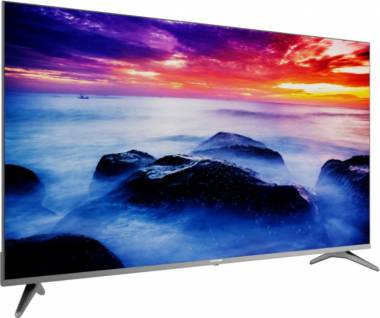
Диагностика и решение проблемы с USB-портами на телевизоре Hartens HTY-50UHDO11G-HC22
Здравствуйте. Проблема, когда телевизор не видит USB-накопитель, довольно распространена и чаще всего решается самостоятельно. Давайте пройдемся по всем возможным причинам и методам их устранения по порядку.
1. Быстрая проверка (то, что можно сделать за 2 минуты)
Прежде чем углубляться в сложные решения, выполните эти простые шаги:
1. Проверьте другой USB-накопитель. Это самый важный шаг. Если другой флеш-накопитель или жесткий диск определяется телевизором, значит, проблема в первом накопителе, а не в телевизоре.
2. Перезагрузите телевизор. Полностью выньте вилку телевизора из розетки на 1-2 минуты. Это позволяет очистить кэш и сбросить все временные настройки, включая работу USB-контроллера. После этого включите телевизор и попробуйте снова.
3. Проверьте другой USB-порт. Если у телевизора несколько портов, попробуйте подключить накопитель к другому порту.
4. Проверьте питание (для HDD). Если вы подключаете внешний жесткий диск, ему может не хватать питания от USB-порта телевизора. Используйте кабель с двойным разъемом USB (если он есть) или внешний блок питания для диска.
2. Проверка совместимости накопителя и его файловой системы
Телевизоры работают не со всеми файловыми системами и не со всеми накопителями.
* Формат (Файловая система): Большинство телевизоров Hartens, как и другие SMART TV на платформе Android TV, лучше всего работают с файловыми системами FAT32 и NTFS.
* FAT32: Универсальный формат, но имеет ограничение на размер файла (максимум 4 ГБ). Не подходит для записи больших фильмов в высоком качестве.
* NTFS: Поддерживает большие файлы. Рекомендуется для жестких дисков и больших флешек.
* exFAT: Может не поддерживаться вашей моделью.
* Что делать: Отформатируйте ваш USB-накопитель на компьютере в формат NTFS. Внимание: Форматирование удалит все данные с накопителя! Скопируйте их предварительно на компьютер.
* Размер накопителя: Хотя современные TV поддерживают диски большого объема, иногда могут возникать проблемы с накопителями объемом более 1-2 ТБ. Попробуйте флешку на 16-32 ГБ.
* Аппаратная неисправность накопителя: Флешка или диск могли выйти из строя. Проверьте её на компьютере. Если компьютер её также не видит или просит отформатировать (но форматирование не помогает) — накопитель неисправен.
3. Проверка настроек телевизора
Иногда в настройках бывает отключена функция USB или стоит неправильный режим.
1. В меню телевизора найдите раздел "Настройки" (Settings).
2. Перейдите в подраздел, связанный с устройствами или внешними входами (может называться "Устройства и подключения", "Внешние устройства", "USB-управление").
3. Убедитесь, что функция USB-портов включена. Иногда есть опция "USB Mode" — установите её в значение для работы с данными (Data), а не только для зарядки.
4. Программные проблемы и сброс
* Обновление прошивки: Устаревшее программное обеспечение телевизора может иметь ошибки, влияющие на работу USB. Проверьте наличие обновлений: Настройки -> О телевизоре -> Обновление ПО -> Проверить наличие обновлений. Установите его, если оно доступно.
* Сброс к заводским настройкам (важно!): Это крайняя мера, которая эффективно решает множество программных глюков.
* Внимание: Перед сбросом убедитесь, что вы помните логины и пароли от всех приложений (Netflix, YouTube и т.д.), так как телевизор вернется в состояние "только из коробки".
* Путь для сброса: Настройки -> Устройство и принадлежности (или "Система") -> Сброс -> Сброс к заводским настройкам. Подтвердите действие и дождитесь перезагрузки телевизора.
5. Аппаратная неисправность телевизора
Если ни один из вышеперечисленных советов не помог, *и вы уверены, что проблема не в USB-накопителях*, вероятна аппаратная поломка самого телевизора.
* Что может сломаться: Физическое повреждение USB-порта (оголенные или погнутые контакты), отвал разъема на материнской плате, выход из строя южного моста или USB-контроллера.
* Что делать: Самостоятельно разбирать телевизор не рекомендуется. В этом случае необходимо обратиться в авторизованный сервисный центр Hartens для профессиональной диагностики и ремонта. Если гарантийный срок еще действует, ремонт будет бесплатным.
---
Итоговый алгоритм ваших действий:
1. Проверьте флешку на другом устройстве (ПК, ноутбук) — работает ли она?
2. Попробуйте другую, заведомо рабочую флешку в телевизоре — видит ли он её?
3. Перезагрузите телевизор (выдернуть из розетки).
4. Отформатируйте флешку в NTFS на компьютере.
5. Обновите прошивку телевизора.
6. Выполните сброс к заводским настройкам (предварительно сохранив важные данные).
7. Обратитесь в сервисный центр.
Скорее всего, проблема решится на одном из первых четырех шагов. Удачи!
Здравствуйте. Я купил спутниковый приёмник GS 8306 c выходом HDMI, который передаёт сигнал в формате 1080I. Мой телевизор, согласно паспорту и характеристикам в интернете, должен "переваривать" зтот формат. Правда входа HDMI в телевизоре нет, но есть вход DVI. Я купил кабель HDMI-DVI с полной распайкой, подключил, но ...
Здравствуйте, такая проблема, я скачивал в интернете фильм и в какой-то момент отключили дома электричество, естественно все выключилось и загрузка остановилась. Дело в том что после того как я его включил (когда дали электроэнергию) скачивание не возобновилось и самое интересное что телевизор не видит эту часть ...





Комментарии · 1
Написать