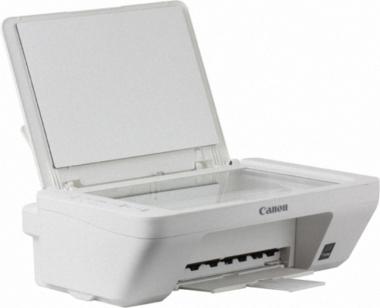
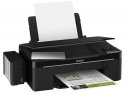
Установлена СНПЧ, не завоздушена, до этого момента все печаталось отлично. Простоял где-то неделю без работы и теперь не хочет печатать желтым и красным цветом. Я понимаю что могли подсохнуть печатающие головки, но я их уже и глубокой отчисткой промыл и специальной промывкой, все равно не печатает, красный хоть немного проглядывается, а желтый полностью пропал. Картридж ставил новый где-то месяц назад и сразу подключил его к СНПЧ. Также стал полосить и черный картридж, чего ранее не наблюдалось. При этом мигают индикаторы картриджей на панели принтера, что как бы говорит о том, что нужно сделать сброс отслеживания картриджей, это было сделано, но при перезапуске они начинают снова мигать, может быть это и не связано с данным моментом, что собственно я и хочу выяснить.
Ошибки ушли, но для этого несколько иной подход использовал:
1. Удерживая кнопку СТОП, зажал кнопку ВКЛ
2. Затем отпустил кнопку СТОП, удерживая ВКЛ
3. Удерживая ВКЛ, 5 раз нажал на стоп и отпустил ВКЛ
Ошибки все сбросились
Потом прочистил картриджи путем промывания и продувки, краска под давлением хорошо выходит из картриджа, установил обратно в СНПЧ, исключил воздух из системы и ВУАЛЯ, ничего не изменилось, желтый и красный цвет все также в розыске
Похоже, у вас комплексная проблема, вызванная, скорее всего, засохшими чернилами в дюзах печатающей головки (ПГ), и она усугублена возможными сбоями в системе контроля уровня чернил.
Вот максимально конкретный план действий по решению проблемы, от простого к сложному.
Важно: Это нужно сделать в первую очередь. Принтер мог войти в аварийный режим из-за "несанкционированного" расхода чернег (по его мнению, картриджи пустые) и блокировать печать.
* Способ 1 (Ручной):
1. Выключите принтер кнопкой.
2. Удерживайте кнопку СТОП (она же треугольник в круге, обычно красная).
3. Не отпуская ее, нажмите и держите кнопку ВКЛ.
4. Через 5-10 секунд отпустите кнопку ВКЛ (кнопку СТОП продолжайте держать!).
5. Затем отпустите кнопку СТОП.
6. Нажмите кнопку ВКЛ для включения. Индикаторы должны перестать мигать.
* Способ 2 (Программа): Если ручной сброс не помогает или мигание возвращается, используйте сервисную утилиту.
1. Скачайте утилиту для сброса (например, Service Tool for Canon или аналог, ищется по запросу "Canon MG2540 service tool reset").
2. Запустите ее (возможно, от имени администратора) и найдите функцию "Reset Waste Ink Counter" или "Main Board Reset".
3. Выполните сброс. Эта процедура обнулит счетчик отработки и "обманет" принтер, заставив его считать, что установлены новые картриджи.
После успешного сброса принтер должен выйти из аварийного режима.
Просто "прогона" чернилами из драйвера и даже заливка промывки в СНПЧ теперь недостаточно. Нужно воздействовать непосредственно на засор.
Что вам понадобится:
* Шприц на 5-10 мл.
* Чистая промывочная жидкость для чернил (желательно Canon CLI-8 series или универсальная для пигментных чернил).
* Резиновые перчатки.
* Салфетки без ворса.
Порядок действий:
1. Отключите СНПЧ. Аккуратно отсоедините шланги от картриджей. Это нужно, чтобы создать перепад давления и направить промывку именно в дюзы, а не в бачки СНПЧ.
2. Подготовьте шприц. Наберите в шприц 3-5 мл промывочной жидкости.
3. Найдите входной порт. На картридже, который вставляется в каретку, есть небольшое отверстие (воздухозаборник). Именно в него нужно будет вставлять шприц.
4. Установите картридж в каретку и подведите ее в центр для удобства (можно отключить принтер от сети).
5. Аккуратно присоедините носик шприца (без иглы!) к входному отверстию проблемного картриджа (в вашем случае — с красными и желтыми чернилами).
6. Медленно и плавно надавливайте на поршень шприца, создавая небольшое давление. Ваша цель — продавить жидкость через печатающую головку. Вы должны увидеть, как жидкость начнет выходить из дюз снизу.
7. Промывайте до чистой струи. Сначала будет выходить цветная жидкость (смесь промывки и старых чернил), затем, если засор будет пробит, струйка станет прозрачной. На это может уйти несколько шприцов.
8. Повторите процедуру для второго проблемного цвета.
9. Дайте откиснуть. После прокачки оставьте каретку с картриджами, заполненными промывочной жидкостью, на 1-2 часа. Жидкость размягчит最深ые засоры.
10. Снова прокачайте шприцем.
11. Верните СНПЧ на место, убедившись, что все соединения герметичны и в шлангах нет пузырей.
12. Выполните 1-2 цикла обычной очистки из драйвера, чтобы выгнать остатки промывки.
3. Проверка и результат
После всех процедур распечатайте тестовую дюзю (Nozzle Check).
* Если цвета вернулись, но есть легкие полосы — сделайте еще 1-2 очистки и напечатайте несколько цветных фотографий для прогона.
* Если проблема не решилась полностью — повторите пункт 2, увеличив время откисания (можно оставить на ночь).
* Если результат нулевой — к сожалению, это может означать, что печатающая головка вышла из строя. Засор мог быть настолько сильным, что повредил пьезоэлементы. Ремонту ПГ на таких моделях обычно не подлежит, и экономически целесообразней будет покупка нового аппарата.
Дополнительные советы:
* Всегда выключайте принтер кнопкой на корпусе, а не из розетки. После выключения он уезжает в парковочное положение, где дюзы закрываются специальной заглушкой (каптоном), что предотвращает высыхание.
* Раз в 1-2 недели, даже если не печатаете, делайте одну цветную пробную печать.
Начните со сброса счетчика, а затем тщательно промойте головку шприцем. Это ваш главный шанс вернуть принтер к жизни.
Перестали поступать желтые чернила по шлейфу к печатающей головке. Фото получаются в фиолетовых оттенках. Видимо, попал воздух, так как желтый шлейф полностью не заполнен, чернила не подходят к головке. Все аппаратные прочистки результата не дали.
Подскажите где можно приобрести печатающие головки для МФУ HP DeskJet GT 5820 (СНПЧ). Перелопатил весь интернет не могу найти сайт, где можно реально их купить!
Добрый день. Подскажите, пожалуйста, какой есть выход из такой ситуацией? У меня принтер Canon PIXMA iP3500, по определенным причинам не пользовалась им больше года. Сейчас решила поставить НПЧ и начать пользоваться принтером, но столкнулась проблемой, что в связи с длительным не использованием засохла печатающая ...
Не могу снять печатающую головку. С правого бока каретки открутил гайку, больше вроде ничего не держит. Нажимаю с 2-х сторон за стороны головки и тяну. Не получается, боюсь сломать. Помогите, кто знает
принтер ip1500 работал нормально. после дозаправки он простоял примерно 2 месяца.
при включении на тестирование выдал сообщение <печатающая головка не установлена>., причем при повторных тестированиях изредка проходит нормально. Что делать?
Очень быстро засоряется (высыхает?) печатающая головка. Через несколько часов бездействия после полной прочистки дюз принтер снова печатает с пропусками. Расход чернил на прочистку гигантский, картриджа от силы хватает на 5-10 продувок. Стоимость печати 1 страницы получается 20-50 руб.
Это нормально для этого принтера...




Комментарии · 1
Написать1. Удерживая кнопку СТОП, зажал кнопку ВКЛ
2. Затем отпустил кнопку СТОП, удерживая ВКЛ
3. Удерживая ВКЛ, 5 раз нажал на стоп и отпустил ВКЛ
Ошибки все сбросились
Потом прочистил картриджи путем промывания и продувки, краска под давлением хорошо выходит из картриджа, установил обратно в СНПЧ, исключил воздух из системы и ВУАЛЯ, ничего не изменилось, желтый и красный цвет все также в розыске