Телевизор не видит сети вайфай и не видит устройства блютуз. В настройках вайфай и блютуз пишет: «Адаптер не подключен»
Что делать
Отличная и чётко описанная проблема. Как инженер, я разберу её системно и предложу конкретные шаги по диагностике и решению.
Краткий ответ
Скорее всего, произошёл аппаратный сбой встроенного Wi-Fi/Bluetooth модуля или программный сбой его драйверов. Проблема решается последовательной диагностикой: от сброса программных настроек до проверки аппаратной части.
---
Пошаговый план диагностики и решения
Начинайте с первого шага, последовательно переходя к следующим, если предыдущий не помог.
Шаг 1: Полное отключение телевизора от питания (Холодный перезапуск)
Это первое и самое простое действие, которое может перезагрузить контроллеры и очистить временные ошибки.
1. Выключите телевизор кнопкой на пульте.
2. Выдерните вилку из розетки. Недостаточно просто выключить его в standby-режим.
3. Нажмите и удерживайте физическую кнопку питания на самом телевизоре (если она есть) в течение 20-30 секунд при отключенном из розетки питании. Это поможет полностью разрядить остаточные токи в конденсаторах.
4. Подождите 5-10 минут.
5. Включите телевизор обратно в розетку и запустите его.
6. Проверьте, появились ли Wi-Fi и Bluetooth в настройках.
Шаг 2: Сброс настроек телевизора до заводских (Factory Reset)
Если "холодный перезапуск" не помог, скорее всего, проблема в программном обеспечении или в драйвере модуля. Сброс вернёт настройки ПО к исходным.
Внимание! Этот шаг удалит все ваши индивидуальные настройки (каналы, учётные записи, приложения, подключённые сети). Телевизор будет как после покупки.
1. Зайдите в Меню -> Настройки.
2. Найдите раздел с названием вроде "Система", "Общие настройки", "О телевизоре".
3. Внутри найдите и выберите пункт "Сброс", "Восстановление заводских настроек" или "Factory Data Reset".
4. Подтвердите сброс. Телевизор перезагрузится процесс займёт несколько минут.
5. После перезагрузки пройдите первоначальную настройку и сразу проверьте работу Wi-Fi и Bluetooth, не устанавливая пока другие приложения.
Шаг 3: Обновление прошивки (ПО) вручную
Иногда проблема решается обновлением программного обеспечения. Так как Wi-Fi не работает, это нужно будет сделать с помощью USB-флешки.
1. На работающем компьютере зайдите на официальный сайт поддержки Novex (или сайт продавца, например, "Ситилинк", так как Novex - это их собственная марка).
2. Найдите раздел "Поддержка", "Загрузки" или "Драйверы".
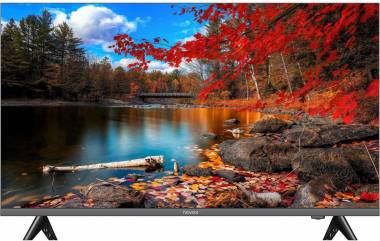
3. Найдите свою модель телевизора: NWX-50U169TSY.
4. Скачайте последнюю версию прошивки (ПО) для вашей модели. Обычно это файл с расширением `.pkg` или `.zip`.
5. Внимательно прочитайте инструкцию по обновлению на сайте! Обычно нужно:
* Отформатировать USB-флешку (емкостью не более 32 Гб) в файловую систему FAT32.
* Распаковать скачанный архив и скопировать файл прошивки (часто он называется `install.img` или подобное) в корень флешки.
* Выключить телевизор, воткнуть флешку в USB-порт телевизора.
* Зажать и удерживать физическую кнопку питания на самом телевизоре и, не отпуская её, включить телевизор в розетку. На экране должно появиться меню обновления.
* Следовать инструкциям на экране.
6. После успешного обновления снова проверьте работу модулей.
Шаг 4: Аппаратная диагностика (Самостоятельный и сервисный осмотр)
Если ни одно из программных решений не сработало, проблема почти на 100% аппаратная.
Что можно проверить самому:
* Вскрытие телевизора. Если вы не имеете опыта и соответствующих инструментов — НЕ ДЕЛАЙТЕ ЭТОГО. Вы можете получить удар током от высоковольтных конденсаторов или повредить хрупкие внутренности.
* *Для специалистов:* Осмотреть внутренности на предмет отсоединённого шлейфа антенного модуля. Часто Wi-Fi/BT-модуль представляет собой небольшую плату, подключённую к основной материнской плате через гибкий шлейф. Он мог отойти от вибрации или перегрева.
Единственное верное решение на этом этапе:
* Обращение в авторизованный сервисный центр. Опишите им всю проведённую диагностику (какие шаги вы уже сделали). Скорее всего, потребуется:
* Замена Wi-Fi/BT-модуля. Это наиболее вероятный исход.
* Перепрошивка микросхемы памяти сервисным программатором (если сбой в самом ПО на глубинном уровне).
* Ремонт или замена материнской платы (наихудший сценарий).
Шаг 5: Альтернативное решение
Если ремонт слишком дорог или нецелесообразен, можно использовать внешние решения:
* Для Wi-Fi: Купить и подключить USB Wi-Fi-адаптер с поддержкой Android TV. Нужно заранее убедиться, что конкретная модель совместима с вашим TV.
* Для Bluetooth: Купить USB Bluetooth-адаптер. Также требует проверки совместимости.
* Лучший вариант: Использовать внешний ТВ-приставку (Android TV, Google TV, Apple TV, Amazon Fire Stick). Вы подключаете её по HDMI, а сама приставка подключается к интернету по Wi-Fi и имеет свой Bluetooth для пультов, наушников и т.д. Телевизор, по сути, превращается в простой монитор.
---
Вероятная причина
Сообщение «Адаптер не подключен» почти всегда указывает на то, что операционная система телевизора не видит физическое наличие беспроводного модуля. Это типично для:
1. Отсоединения внутреннего шлейфа модуля (редко, но бывает).
2. Выхода из строя самого модуля (самая частая аппаратная поломка).
3. Критического сбоя драйвера модуля, который не исправляется обычным перезапуском (решается сбросом или перепрошивкой).
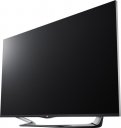
телевизор LG 47LA690V-ZB, в списке доступных сетей ни одна не отображается, при попытке настроить сеть выдаёт сообщение: "проверьте кабель и т. д.", роутер работает, все другие устройства к нему подключаются без проблем, на тв тоже раньше все работало, а теперь не удается подключить сеть.
при входе в меню настройки неактивна и не светится кнопка 3D, а при нажатии кнопки 3D на пульте на экране пишет, что недоступно, хотя на экране выдает картинку разделенную пополам
Здравствуйте. Телек 2022 сильно кастрирован, есть тока ютьюб, мегого, иви и погода, хотя ютьюб смотреть можно по вайфай, что и было надо. Тв что цифровое что спутник у нас не берет - все в деревьях. Пробовала подрубить клаву через юсб ( уж больно тупо пользоваться пультом для набора текста, хотя и возможно) буквы пишет ...
При нажатии кнопки домик или смарт перестают работать все кнопки на пульте и на самом телевизоре. После отключения из розетки при повторном включении все работает до тех пор пока не нажимаешь домик или смарт.
Телевизор не подключается к домашнему вайфаю. Все другие устройства в доме подключены. Телевизор подключается через телефон без проблем. Перепробовала все: загружала обновления, сбрасывала телевизор до нуля, удаляла вайфай и заново подключала. Ничего не работает. Раньше такой проблемы не возникало. В чем причина?





Комментарии · 1
Написать