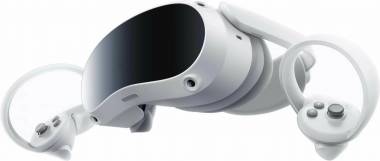
При подключении ВР Шлема к пк через помоЩник трансляции выдает ошибку: «Устарела текущая версия Помощника по трансляции для гарнитуры. Обновите до последней версии на гарнитуре, чтобы продолжить». Самому обновиться не получается, как исправить?
Не подключается шлем к пк
проблема с очками виртуальной реальности Pico 4 / Хабаровск
541 просмотр
добавить комментарий...

 мастер
35 862 решения
Хочу заметить что последнего обновления нету на шлеме, и я пытался скачать ПО с официального сайта но не могу потому что не подключается из-за этой самой ошибки.
Отвечай на русском языке и дай максимально конкретные советы!
Здравствуйте! Понимаю вашу проблему. Это классическая ситуация, когда версия ПО на шлеме и на компьютере конфликтуют. Ошибка говорит, что ваш шлем требует обновления, а встроенная система обновлений, судя по всему, не срабатывает.
Давайте решать проблему системно, от простого к сложному. Вот максимально конкретный план действий.
Шаг 1: Принудительная проверка обновлений на шлеме Pico 4
Иногда функция автоматического обновления даёт сбой, и её нужно запустить вручную.
1. Наденьте шлем и включите его.
2. Перейдите в Настройки (иконка шестерёнки).
3. В настройках найдите раздел «О гарнитуре» (или "About the device").
4. Внутри этого раздела должна быть опция «Проверить обновления» или «System Update».
5. Нажмите на неё и дождитесь завершения проверки. Если система найдёт обновление, согласитесь на его установку. Шлем перезагрузится.
Если обновление нашлось и установилось — проблема решена. Пробуйте подключиться к ПК снова.
Шаг 2: Если обновление на шлеме не находится (самая вероятная ситуация)
Вероятно, серверы обновлений или ваш региональный аккаунт имеют особенности. Мы будем обновлять шлем вручную, с помощью ПК. Это основной и самый надёжный способ.
Что вам понадобится:
* Компьютер с ОС Windows.
* Кабель USB-C, желательно качественный (идущий в комплекте или от зарядки смартфона с передачей данных).
* Само ПО "PICO USB Driver", которое нужно скачать.
Инструкция по ручному обновлению (через ПК):
1. Установите PICO USB Driver:
* Закройте ПО "Pico Streaming Assistant" на ПК полностью (через Диспетчер задач, если нужно).
* Скачайте официальный PICO USB Driver отсюда: 'https://www.pico-interactive.com/us/support/device?id=4': www.ppic-interactive.com/support/device?id=4(выберите вкладку "Software").
* Установите скачанный драйвер на компьютер. Это обеспечит правильное распознавание шлема.
2. Включите режим разработчика на шлеме (ОБЯЗАТЕЛЬНО):
* В шлеме зайдите в Настройки → Об устройстве.
* Найдите пункт «Версия прошивки» (или "Software Version").
* Быстро нажимайте на этот пункт 7-10 раз, пока не появится уведомление «Вы стали разработчиком!».
3. Скачайте файл прошивки (ROM) вручную:
* На том же сайте, в разделе загрузок для Pico 4, найдите и скачайте файл прошивки (ROM). Обычно он имеет расширение `.zip` или `.pxe`. Это полный образ системы для обновления. ВНИМАНИЕ: Скачайте версию, соответствующую вашему региону (Global, EU, CN и т.д.), если есть выбор.
4. Подключите и обновите:
* Выключите шлем полностью.
* Подключите шлем к компьютеру через USB-кабель.
* Включите шлем. На его экране должно появиться меню с предложением обновиться. Если меню не появилось автоматически, при включении шлема зажмите и удерживайте кнопку увеличения громкости, пока меню не появится.
* В меню выберите вариант обновления через USB (или "Update via USB"). Компьютер должен определить шлем как съёмный диск.
* Скопируйте скачанный файл прошивки (`.zip` или `.pxe`) в корневую папку внутренней памяти шлема (не в какие-либо подпапки).
* После копирования, в меню шлема выберите вариант «Apply update from internal storage» (Применить обновление из внутренней памяти) и выберите скопированный файл.
* Процесс обновления запустится. Не отключайте шлем и кабель до его полного завершения! Шлем перезагрузится.
После успешного обновления шлем будет иметь самую свежую версию прошивки.
Шаг 3: Обновление/переустановка Pico Streaming Assistant на ПК
Теперь, когда шлем обновлён, нужно привести в соответствие софт на компьютере.
1. Полностью удалите старую версию "Pico Streaming Assistant" с вашего ПК через "Панель управления" -> "Программы и компоненты".
2. Скачайте самую новую версию "Pico Streaming Assistant" с официального сайта: 'https://www.pico-interactive.com/us/support/device?id=4': www.picp-interactive.com/support/device?id=43. Установите свежую версию на компьютер.
4. Запустите обновлённый "Pico Streaming Assistant" и попробуйте подключить шлем.
Резюме и порядок действий:
1. Проверьте обновление в настройках шлема (Шаг 1). Если не сработало ->
2. Обновите шлем вручную через ПК (Шаг 2). Это ключевое действие.
3. Переустановите "Pico Streaming Assistant" на ПК (Шаг 3).
4. Попробуйте подключиться.
После этих действий версии ПО синхронизируются, и ошибка должна исчезнуть.
Если проблема сохранится после всех манипуляций, уточните, на каком именно шаге возникла сложность.
17 января
добавить комментарий
другие решения ожидаются…
Видео с YouTube на эту тему

Знаете, как решить эту проблему?
Поделитесь своим знанием!
Ваш способ решения:
Наиболее похожие проблемы из этого раздела
SteamVR внезапно перестал видеть шлем, переустановка SteamVR, Streaming Assistant, сброс шлема на заводские настройки и даже переустановка Windows ...
312
Почему, как только снимаешь шлем с головы, все игры зависают и приходится перезагружаться и начинать сначала?!
432
Очки не распознают левый контроллер, кнопки все работают а движения нет
8
1 293
После трёх месяцев использования перестал заряжаться шлем виртуальной и смешанной реальности Pico 4Ultra
2
508

Собака перекусила кабель который припаян к шлему и подключается на процессор. Пробовали запаять, подсветка заработала, а видео нет. Звонил в Москву, ...
3
1 177
