разрешение стоит 3440х1440.
подключен по hdmi кабелю.
видеокарта amd rx 580.
драйвера обновлены.
в настройках amd adrenalin в дисплее не активно super virtual resolution.
в настройках amd adrenalin в дисплее стоит масштабирование гпу.
пробовал менять на панель дисплея.
пробовал менять разрешение в настройках виндовс.
пробовал менять разрешение в настройках amd adrenalin.
пробовал другой hdmi кабель.
пробовал другой dp кабель.
пробовал перезагружать пк.
пробовал сбросить настройки монитора.
пробовал обновить прошивку монитора.
пробовал откатить драйвера видеокарты.
пробовал подключить монитор к другому пк.
везде одинаковая проблема.
что делать?
Диагностика и решение проблемы с черными полосами на мониторе AOC 34 CU34G4
Учитывая, что проблема сохраняется даже при подключении к другому ПК, это указывает на аппаратную неисправность самого монитора, скорее всего, связанную с его внутренней логикой или прошивкой (firmware). Однако, прежде чем делать окончательный вывод, давайте пройдемся по всем возможным решениям, включая те, которые вы, возможно, упустили.
1. Ключевая настройка в AMD Adrenalin: Scaling Mode
Самая частая причина черных полос (неактивного широкого формата) на AMD-картах — неправильная настройка масштабирования.
* Откройте AMD Adrenalin.
* Перейдите во вкладку "Дисплей".
* Найдите опцию "Настройки масштабирования" (Scaling Mode).
* Убедитесь, что выбрана опция "Полная панель" (Full Panel).
* Опция "Центрировать" (Center) оставляет черные полосы вокруг изображения.
* Опция "Сохранять соотношение сторон" (Preserve Aspect Ratio) также может оставлять полосы, если исходное разрешение не совпадает с родным.
Это самый важный шаг, который нужно проверить еще раз, даже если вы уже это делали. Убедитесь, что галочка точно стоит на "Полная панель".
2. Создание пользовательского разрешения (Custom Resolution)
Поскольку стандартные настройки не работают, можно попробовать вручную создать нужное разрешение.
1. В AMD Adrenalin перейдите во вкладку "Дисплей".
2. Нажмите на кнопку "Создать" в разделе "Настройки пользовательского разрешения" (Custom Resolutions).
3. Введите точные параметры:
* Горизонтальное разрешение: 3440
* Вертикальное разрешение: 1440
* Частота обновления: установите стандартную для вашего монитора (скорее всего, 100 Гц или 144 Гц, проверьте в спецификациях).
4. Сохраните это разрешение и примените его в настройках дисплея Windows или в Adrenalin.
Внимание: Будьте осторожны с этим методом. Установка слишком высокой частоты обновления может вывести монитор из строя. Используйте только стандартные для модели значения.
3. Проверка настроек самого монитора
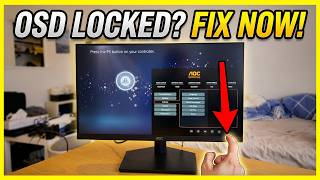
Вы упомянули, что меню неактивно. Это очень странно и является ключевым симптомом.
* Сброс до заводских настроек: Зайдите в меню монитора (обычно кнопка под джойстиком) и найдите пункт "Сброс" (Reset) или "Заводские настройки" (Factory Reset). Выполните его.
* Активация Override: В меню монитора поищите опцию с названием вроде "Override" или "Display Mode". Иногда нужно вручную указать монитору игнорировать входящий сигнал и принудительно использовать свое родное разрешение.
* Выбор режима HDMI: Некоторые мониторы имеют разные профили для HDMI (например, HDMI 1.4, HDMI 2.0). Убедитесь, что выбран режим HDMI 2.0 (если ваш кабель его поддерживает), так как HDMI 1.4 может не справляться с разрешением 3440x1440 на высокой частоте обновления.
4. Прямая настройка через Windows
* Нажмите `Win + Ctrl + Shift + B`. Это комбинация для сброса драйвера видеоадаптера. Экран на секунду погаснет и мигнет. Иногда это помогает "встряхнуть" настройки.
* Щелкните правой кнопкой мыши по рабочему столу -> "Параметры экрана" -> прокрутите вниз до "Дополнительные параметры дисплея". Убедитесь, что здесь также указано разрешение 3440 x 1440.
5. Что делать, если ничего не помогло?
Учитывая, что вы уже пробовали:
* Другой ПК
* Другой кабель (и HDMI, и DP)
* Сброс настроек монитора
* Откат/обновление драйверов
* Обновление прошивки монитора
...и проблема с неактивным меню и черными полосами сохраняется на абсолютно другом компьютере, это с вероятностью 99% говорит о физической неисправности платы управления (T-Con board) внутри монитора или о критическом сбое прошивки, который не исправляется обычным сбросом.
Рекомендуемые действия:
1. Гарантия: Если монитор еще на гарантии, немедленно обращайтесь в магазин или в сервисный центр AOC для его ремонта или замены. Описывайте проблему именно как "неактивно меню настроек изображения и не применяется формат 21:9".
2. Сервисный центр: Если гарантия закончилась, обратитесь в авторизованный сервисный центр AOC для диагностики. Скорее всего, потребуется замена основной платы.
Итог: Вероятнее всего, вы исчерпали все возможные программные решения. Проблема носит аппаратный характер и требует вмешательства специалистов по ремонту мониторов.
Авторегулировка изображения работает некорректно - то оставляет чёрные полосы по краям, то наоборот изображение вылазит за край монитора... Хотя если поставить разрешение 800х600, то вроде как норм, а начиная с 1024х768 идут вышеописанные проблемы, причём даже на рекомендуемом монитором разрешении - 1360х768. Хотя если ...
С некоторых пор на мониторе Samsung вместо изображения при включении появляется картинка в виде мышки и 5 точек. 5 точек по очереди выключаются и в итоге монитор гаснет. Что это может быть
Здравствуйте, мой монитор Samsung SyncMaster 943N, поменял оттенок теперь он розовый, что делать? И ещё когда включаешь компьютер всё уже запустилось изображение появляется через минут 10, а если компьютер выключал недавно, то изображение сразу появляется, что делать подскажите?
У меня такая проблема! Ставлю на мониторе меньшее разрешение (максимальное, кстати, 1920 на 1080) и изображение почему-то не растягивается до краёв экрана монитора!




Комментарии · 1
Написать