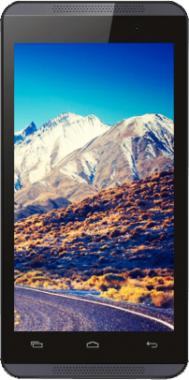
Телефон долго лежал без дела, сам телефон полностью живой, экран с виду целый, но кнопки всё равно не работают. Уже пробовал перезагружать и чистить кэш, но не помогло.
Не работают кнопки назад, домой и меню, что делать?
проблема со смартфоном Micromax A107 / Красноярск
Комментарии (1):
Ремонт телефонов в Красноярске service.fixim.ru
20 просмотров
добавить комментарий...
Другие кнопки (громкость, вкл/выкл) работают нормально.
Здравствуйте! С проблемой нерабочих сенсорных кнопок (назад, домой, меню) на старом смартфоне после длительного простоя сталкиваются довольно часто. Раз обычная перезагрузка не помогла, проблема, скорее всего, на более глубоком уровне. Давайте разберем все возможные причины и способы решения, от самых простых к сложным.
1. Программный сбой (самое вероятное после простоя)
Кнопки "Назад", "Домой", "Меню" на Micromax A107 — это сенсорные кнопки, а не физические. Их работой управляет программное обеспечение. Длительный простой мог привести к corruption данных или системным ошибкам.
Что делать:
* Безопасный режим. Это позволит проверить, не виновато ли какое-то стороннее приложение, которое могло "заморозить" или конфликтовать с системными процессами.
* Как войти: Зажмите кнопку питания, пока не появится меню выключения. Затем долгим нажатием (около 2 секунд) коснитесь и удерживайте пункт "Выключить" на экране. Появится запрос на вход в безопасный режим. Подтвердите.
* Что смотреть: В безопасном режиме загружаются только системные приложения. Если в этом режиме кнопки заработают — проблема в одном из установленных вами аппов. Вам нужно будет по одному удалять недавно установленные или подозрительные приложения и проверять, не вернулась ли функциональность.
* Сброс к заводским настройкам (Hard Reset). Это крайняя, но самая эффективная программная мера. ВНИМАНИЕ: Это удалит ВСЕ ваши данные (контакты, фото, сообщения, приложения) с телефона! Обязательно сделайте резервную копию, если на телефоне есть важная информация (через компьютер или облако).
* Как сделать, если экран работает:
1. Настройки -> Восстановление и сброс -> Сброс данных.
2. Подтвердите действие. Телефон перезагрузится и очистится.
* Как сделать, если кнопки не работают и зайти в настройки нельзя (используем Recovery Mode):
1. Выключите телефон полностью.
2. Зажмите кнопку Увеличения громкости + Кнопку питания одновременно.
3. Держите, пока не появится логотип Android или меню Recovery (обычно текст черно-белое меню).
4. В меню Recovery навигация осуществляется кнопками громкости (вверх/вниз), а выбор — кнопкой питания.
5. Найдите пункт `Wipe data / factory reset` и выберите его кнопкой питания.
6. Подтвердите выбор (`Yes` или `Delete all user data`).
7. После завершения выберите `Reboot system now`.
Результат: После сброса телефон будет как новый. Если проблема была программной — кнопки гарантированно заработают.
2. Аппаратная проблема
Если сброс к заводским настройкам НЕ помог, проблема на 99% аппаратная.
* Отошел шлейф. Внутри телефона гибкий шлейф соединяет плату с дисплейным модулем, на котором и находятся эти сенсорные кнопки. От длительного простоя или прошлых падений этот шлейф мог немного отойти от разъема.
* Неисправен тачскрин/дигитайзер. Сенсорные кнопки — это часть общего сенсорного слоя (дигитайзера) экрана. Возможно, есть микроповреждение в нижней части экрана, которое затронуло только область кнопок.
Что делать:
1. Аварийное решение (временно). Установите приложение из Google Play Market, которое эмулируют кнопки навигации прямо на экране. Пока не почините телефон, это даст вам возможность им пользоваться. Популярные приложения: "Button Savior", "Simple Control", "Navigation Bar". Поскольку Play Market недоступен, вам нужно будет найти APK-файл такого приложения в интернете (например, на apkpure.com) и установить его через компьютер, скопировав файл на телефон.
2. Аварийное решение (штатное). В Android 4.0+ часто есть опция "Разработка -> Отображать касания". Она не добавляет кнопки, но помогает понять, реагирует ли экран вообще в этой области.
3. Ремонт. Это самый правильный путь. Нужно разобрать телефон и проверить подключение шлейфа дисплея к материнской плате. Если вы не имеете опыта в разборке электроники — НЕ делайте этого сами! Вы можете повредить хрупкие детали. Отнесите телефон в сервисный центр. Мастер за 10 минут проверит шлейф и даст точный диагноз. Скорее всего, проблема либо в шлейфе (недорогой ремонт), либо в дигитайзере (дороже,可能需要 замена всего дисплейного модуля).
Краткий план действий:
1. Попробуйте Безопасный режим. Быстро и без потери данных.
2. Если не помогло — делайте Hard Reset (не забудьте о резервной копии!). Это главный способ лечения "заснувшего" телефона.
3. Если и это не помогло — проблема аппаратная. Установите экранные кнопки для временного решения и обратитесь в ремонт для диагностики шлейфа и дисплея.
Здравствуйте! С проблемой нерабочих сенсорных кнопок (назад, домой, меню) на старом смартфоне после длительного простоя сталкиваются довольно часто. Раз обычная перезагрузка не помогла, проблема, скорее всего, на более глубоком уровне. Давайте разберем все возможные причины и способы решения, от самых простых к сложным.
1. Программный сбой (самое вероятное после простоя)
Кнопки "Назад", "Домой", "Меню" на Micromax A107 — это сенсорные кнопки, а не физические. Их работой управляет программное обеспечение. Длительный простой мог привести к corruption данных или системным ошибкам.
Что делать:
* Безопасный режим. Это позволит проверить, не виновато ли какое-то стороннее приложение, которое могло "заморозить" или конфликтовать с системными процессами.
* Как войти: Зажмите кнопку питания, пока не появится меню выключения. Затем долгим нажатием (около 2 секунд) коснитесь и удерживайте пункт "Выключить" на экране. Появится запрос на вход в безопасный режим. Подтвердите.
* Что смотреть: В безопасном режиме загружаются только системные приложения. Если в этом режиме кнопки заработают — проблема в одном из установленных вами аппов. Вам нужно будет по одному удалять недавно установленные или подозрительные приложения и проверять, не вернулась ли функциональность.
* Сброс к заводским настройкам (Hard Reset). Это крайняя, но самая эффективная программная мера. ВНИМАНИЕ: Это удалит ВСЕ ваши данные (контакты, фото, сообщения, приложения) с телефона! Обязательно сделайте резервную копию, если на телефоне есть важная информация (через компьютер или облако).
* Как сделать, если экран работает:
1. Настройки -> Восстановление и сброс -> Сброс данных.
2. Подтвердите действие. Телефон перезагрузится и очистится.
* Как сделать, если кнопки не работают и зайти в настройки нельзя (используем Recovery Mode):
1. Выключите телефон полностью.
2. Зажмите кнопку Увеличения громкости + Кнопку питания одновременно.
3. Держите, пока не появится логотип Android или меню Recovery (обычно текст черно-белое меню).
4. В меню Recovery навигация осуществляется кнопками громкости (вверх/вниз), а выбор — кнопкой питания.
5. Найдите пункт `Wipe data / factory reset` и выберите его кнопкой питания.
6. Подтвердите выбор (`Yes` или `Delete all user data`).
7. После завершения выберите `Reboot system now`.
Результат: После сброса телефон будет как новый. Если проблема была программной — кнопки гарантированно заработают.
2. Аппаратная проблема
Если сброс к заводским настройкам НЕ помог, проблема на 99% аппаратная.
* Отошел шлейф. Внутри телефона гибкий шлейф соединяет плату с дисплейным модулем, на котором и находятся эти сенсорные кнопки. От длительного простоя или прошлых падений этот шлейф мог немного отойти от разъема.
* Неисправен тачскрин/дигитайзер. Сенсорные кнопки — это часть общего сенсорного слоя (дигитайзера) экрана. Возможно, есть микроповреждение в нижней части экрана, которое затронуло только область кнопок.
Что делать:
1. Аварийное решение (временно). Установите приложение из Google Play Market, которое эмулируют кнопки навигации прямо на экране. Пока не почините телефон, это даст вам возможность им пользоваться. Популярные приложения: "Button Savior", "Simple Control", "Navigation Bar". Поскольку Play Market недоступен, вам нужно будет найти APK-файл такого приложения в интернете (например, на apkpure.com) и установить его через компьютер, скопировав файл на телефон.
2. Аварийное решение (штатное). В Android 4.0+ часто есть опция "Разработка -> Отображать касания". Она не добавляет кнопки, но помогает понять, реагирует ли экран вообще в этой области.
3. Ремонт. Это самый правильный путь. Нужно разобрать телефон и проверить подключение шлейфа дисплея к материнской плате. Если вы не имеете опыта в разборке электроники — НЕ делайте этого сами! Вы можете повредить хрупкие детали. Отнесите телефон в сервисный центр. Мастер за 10 минут проверит шлейф и даст точный диагноз. Скорее всего, проблема либо в шлейфе (недорогой ремонт), либо в дигитайзере (дороже,可能需要 замена всего дисплейного модуля).
Краткий план действий:
1. Попробуйте Безопасный режим. Быстро и без потери данных.
2. Если не помогло — делайте Hard Reset (не забудьте о резервной копии!). Это главный способ лечения "заснувшего" телефона.
3. Если и это не помогло — проблема аппаратная. Установите экранные кнопки для временного решения и обратитесь в ремонт для диагностики шлейфа и дисплея.
вчера в 20:45
добавить комментарий
другие решения ожидаются…
Знаете, как решить эту проблему?
Поделитесь своим знанием!
Ваш способ решения:
Наиболее похожие проблемы из этого раздела
не работают 2 кнопки : назад , домой , новый телефон 3 недели ; не падал, не тонул. подскажите что делать пожалуйста.
Перестали работать вдруг. Не перепрошивал, ничего нового не загружал, не ронял, не мочил.
Пытался перегрузить 100 раз, вернулся к заводским ...
Начал сильно виснуть вчера. Когда вынимаю флэш-карту, все становится нормально, а с ней - сенсор не работает, кнопки тоже, даже не блокируется ...
на телефоне гелакси с тухнет сам по себе экран остаются гореть только кнопки.. перезагружаю телефон.. после этого и до меня не могут дозвониться и нет ...
Добрый день, перешел с Мейзу Про 5 на U20, просто решил понравился дизайн, ну дак вот, сегодня почему приложение Инстаграм стало показывать ...