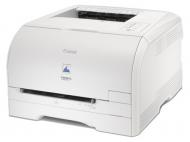
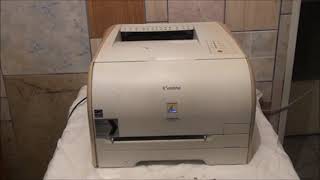
Принтер lbp5050 не хочет печатать. Выдает звук похожий на незазват бумаги. Но если запускать какие-то сервисные тесты и пробные страницы, то распечатывает без проблем.
Принтер lbp5050 не хочет печатать.
проблема с принтером Canon i-SENSYS LBP5050 / Вольск
20 просмотров
добавить комментарий...
Но при печати из любой программы просто не печатает и выдает этот звук.
Ты - квалифицированный специалист широкого профиля по решению технических проблем. Даёшь максимально конкретные советы, помогая решить данную тебе проблему. Далее с новой строчки следует описание проблемы, которую нужно решить.
Проблема с принтером Canon i-SENSYS LBP5050
Принтер lbp5050 не хочет печатать.
Принтер lbp5050 не хочет печатать. Выдает звук похожий на незазват бумаги. Но если запускать какие-то сервисные тесты и пробные страницы, то распечатывает без проблем. Но при печати из любой программы просто не печатает и выдает этот звук.
Здравствуйте! Проблема, которую вы описали, очень характерна для лазерных принтеров Canon. Тот факт, что сервисные тесты и пробные страницы печатаются нормально, говорит о том, что механически принтер исправен (печка, фотобарабан, термоэлемент, лазер) и проблема носит программный или "логический" характер.
Вот максимально конкретный план диагностики и решения проблемы, от самых вероятных и простых шагов к более сложным.
Шаг 1: Проверка очереди печати и перезапуск службы
Очень часто проблема кроется в "зависшем" задании печати, которое блокирует всю систему.
1. Откройте «Панель управления» -> «Устройства и принтеры».
2. Найдите ваш принтер `Canon LBP5050`, дважды щелкните по нему, чтобы открыть окно очереди печати.
3. В меню «Принтер» убедитесь, что галочки «Работать автономно» и «Приостановить печать» СНЯТЫ. Если они стоят — снимите их.
4. В этом же окне посмотрите на список документов. Если там есть какие-то документы со статусом «Ошибка печати» или «Печатается», щелкните правой кнопкой мыши по принтеру и выберите «Очистить очередь печати».
5. Перезапустите диспетчер печати Windows:
* Нажмите `Win + R`, введите `services.msc` и нажмите Enter.
* Найдите в списке службу «Диспетчер печати» (Print Spooler).
* Щелкните по ней правой кнопкой мыши и выберите «Перезапустить».
* Если это не помогает, выберите «Остановить», затем снова «Запустить».
Попробуйте напечатать тестовую страницу прямо из этого окна (Свойства принтера -> Напечатать пробную страницу). После этого попробуйте печатать из программы.
Шаг 2: Смена драйвера на родной PCL6 (ВЕРЫЯТНОСТЬ РЕШЕНИЯ ~80%)
Это самый важный шаг! Проблема с характерным звуком "простоя" часто возникает из-за некорректной работы универсальных или автоматически установленных драйверов (особенно CLASS DRIVER). Принтеру Canon LBP5050 для корректной работы обязательно нужен свой родной драйвер, а именно PCL6.
1. Скачайте правильный драйвер. Идите на официальный сайт Canon (support.canon.ru). В поиске напишите `LBP5050`. Выберите вашу операционную систему (Windows 10/11, разрядность x64 или x86) и скачайте драйвер. Обычно он называется `Canon LBP5050/5050N PCL6 Printer Driver`.
2. Удалите старый принтер полностью. В «Устройства и принтеры» нажмите «Удалить устройство». Если есть возможность, поставьте галочку "Удалить драйверы".
3. Распакуйте скачанный драйвер. Обычно это архив, который нужно извлечь в папку.
4. Установите принтер вручную.
* В «Устройства и принтеры» нажмите «Установка принтера».
* Выберите «Добавить локальный принтер».
* Выберите порт. Скорее всего, это будет `USB001` (Виртуальный порт принтера) или `DOT4_001` (если принтер подключен по USB). Если принтер в сети, выберите «Создать новый порт» -> «Standard TCP/IP Port».
* Нажмите «Установить с диска...».
* Укажите путь к распакованной папке с драйверами, где лежит файл `*.inf` (чаще всего он называется `lbp5050.inf`).
* Выберите из списка `Canon LBP5050/5050N PCL6` и завершите установку.
5. Назначьте новый драйвер принтером по умолчанию и попробуйте распечатать документ.
Шаг 3: Настройки размера бумаги по умолчанию
Иногда программы (особенно старые или типа 1C) отправляют на печать с параметром бумаги, который не совпадает с настройками лотка. Принтер "ждет" бумагу другого размера и издает звук ошибки.
1. Зайдите в «Устройства и принтеры» -> «Свойства принтера» Canon LBP5050.
2. Перейдите на вкладку «Настройка устройства» (Device Settings).
3. Найдите пункт «Размер бумаги по умолчанию для лотка» (или аналогичный). Установите значение «A4» для всех лотков, если у вас используется бумага именно этого формата.
4. На вкладке «Бумага» (Paper) также проверьте, чтобы «Размер бумаги» по умолчанию был «A4».
5. Нажмите «Применить» и «ОК».
Шаг 4: Прямая печать в обход спулера (для проверки)
Это диагностический шаг, чтобы проверить, не вызывает ли проблему сама система очереди печати Windows.
1. Зайдите в «Свойства принтера» -> вкладка «Дополнительно».
2. Поставьте галочку «Печатать непосредственно на принтер».
3. Нажмите «ОК» и попробуйте напечатать.
4. Внимание: После проверки верните настройку обратно (снимите галочку), так как при прямом выводе вы не сможете работать с очередью печати.
Шаг 5: Сервисная утилита и сброс
У Canon есть сервисные утилиты для своих принтеров. Для ва Tool` (ищется в интернете по запросуенных источников). С ее помощью можно:
* Посмотреть счетчики (например, количество отпечатков).
* Выполнить сброс ошибок (Reset Error).
* Выполнить тест механизмов.
Иногда простой сброс через такую утилиту решает программные глюки контроллера принтера.
Краткий итог и порядок действий:
1. Очистите очередь и перезапустите диспетчер печати.
2. Переустановите драйвер, обязательно используя официальный PCL6 с сайта Canon. Это главный кандидат на решение проблемы.
3. Проверьте настройки бумаги.
4. Если не помогло, пробуйте печать с отключенным спулером и сервисные утилиты.
Начните со второго шага — в绝大多数 случаев проблема решается установкой правильного драйвера.
Ты - квалифицированный специалист широкого профиля по решению технических проблем. Даёшь максимально конкретные советы, помогая решить данную тебе проблему. Далее с новой строчки следует описание проблемы, которую нужно решить.
Проблема с принтером Canon i-SENSYS LBP5050
Принтер lbp5050 не хочет печатать.
Принтер lbp5050 не хочет печатать. Выдает звук похожий на незазват бумаги. Но если запускать какие-то сервисные тесты и пробные страницы, то распечатывает без проблем. Но при печати из любой программы просто не печатает и выдает этот звук.
Здравствуйте! Проблема, которую вы описали, очень характерна для лазерных принтеров Canon. Тот факт, что сервисные тесты и пробные страницы печатаются нормально, говорит о том, что механически принтер исправен (печка, фотобарабан, термоэлемент, лазер) и проблема носит программный или "логический" характер.
Вот максимально конкретный план диагностики и решения проблемы, от самых вероятных и простых шагов к более сложным.
Шаг 1: Проверка очереди печати и перезапуск службы
Очень часто проблема кроется в "зависшем" задании печати, которое блокирует всю систему.
1. Откройте «Панель управления» -> «Устройства и принтеры».
2. Найдите ваш принтер `Canon LBP5050`, дважды щелкните по нему, чтобы открыть окно очереди печати.
3. В меню «Принтер» убедитесь, что галочки «Работать автономно» и «Приостановить печать» СНЯТЫ. Если они стоят — снимите их.
4. В этом же окне посмотрите на список документов. Если там есть какие-то документы со статусом «Ошибка печати» или «Печатается», щелкните правой кнопкой мыши по принтеру и выберите «Очистить очередь печати».
5. Перезапустите диспетчер печати Windows:
* Нажмите `Win + R`, введите `services.msc` и нажмите Enter.
* Найдите в списке службу «Диспетчер печати» (Print Spooler).
* Щелкните по ней правой кнопкой мыши и выберите «Перезапустить».
* Если это не помогает, выберите «Остановить», затем снова «Запустить».
Попробуйте напечатать тестовую страницу прямо из этого окна (Свойства принтера -> Напечатать пробную страницу). После этого попробуйте печатать из программы.
Шаг 2: Смена драйвера на родной PCL6 (ВЕРЫЯТНОСТЬ РЕШЕНИЯ ~80%)
Это самый важный шаг! Проблема с характерным звуком "простоя" часто возникает из-за некорректной работы универсальных или автоматически установленных драйверов (особенно CLASS DRIVER). Принтеру Canon LBP5050 для корректной работы обязательно нужен свой родной драйвер, а именно PCL6.
1. Скачайте правильный драйвер. Идите на официальный сайт Canon (support.canon.ru). В поиске напишите `LBP5050`. Выберите вашу операционную систему (Windows 10/11, разрядность x64 или x86) и скачайте драйвер. Обычно он называется `Canon LBP5050/5050N PCL6 Printer Driver`.
2. Удалите старый принтер полностью. В «Устройства и принтеры» нажмите «Удалить устройство». Если есть возможность, поставьте галочку "Удалить драйверы".
3. Распакуйте скачанный драйвер. Обычно это архив, который нужно извлечь в папку.
4. Установите принтер вручную.
* В «Устройства и принтеры» нажмите «Установка принтера».
* Выберите «Добавить локальный принтер».
* Выберите порт. Скорее всего, это будет `USB001` (Виртуальный порт принтера) или `DOT4_001` (если принтер подключен по USB). Если принтер в сети, выберите «Создать новый порт» -> «Standard TCP/IP Port».
* Нажмите «Установить с диска...».
* Укажите путь к распакованной папке с драйверами, где лежит файл `*.inf` (чаще всего он называется `lbp5050.inf`).
* Выберите из списка `Canon LBP5050/5050N PCL6` и завершите установку.
5. Назначьте новый драйвер принтером по умолчанию и попробуйте распечатать документ.
Шаг 3: Настройки размера бумаги по умолчанию
Иногда программы (особенно старые или типа 1C) отправляют на печать с параметром бумаги, который не совпадает с настройками лотка. Принтер "ждет" бумагу другого размера и издает звук ошибки.
1. Зайдите в «Устройства и принтеры» -> «Свойства принтера» Canon LBP5050.
2. Перейдите на вкладку «Настройка устройства» (Device Settings).
3. Найдите пункт «Размер бумаги по умолчанию для лотка» (или аналогичный). Установите значение «A4» для всех лотков, если у вас используется бумага именно этого формата.
4. На вкладке «Бумага» (Paper) также проверьте, чтобы «Размер бумаги» по умолчанию был «A4».
5. Нажмите «Применить» и «ОК».
Шаг 4: Прямая печать в обход спулера (для проверки)
Это диагностический шаг, чтобы проверить, не вызывает ли проблему сама система очереди печати Windows.
1. Зайдите в «Свойства принтера» -> вкладка «Дополнительно».
2. Поставьте галочку «Печатать непосредственно на принтер».
3. Нажмите «ОК» и попробуйте напечатать.
4. Внимание: После проверки верните настройку обратно (снимите галочку), так как при прямом выводе вы не сможете работать с очередью печати.
Шаг 5: Сервисная утилита и сброс
У Canon есть сервисные утилиты для своих принтеров. Для ва Tool` (ищется в интернете по запросуенных источников). С ее помощью можно:
* Посмотреть счетчики (например, количество отпечатков).
* Выполнить сброс ошибок (Reset Error).
* Выполнить тест механизмов.
Иногда простой сброс через такую утилиту решает программные глюки контроллера принтера.
Краткий итог и порядок действий:
1. Очистите очередь и перезапустите диспетчер печати.
2. Переустановите драйвер, обязательно используя официальный PCL6 с сайта Canon. Это главный кандидат на решение проблемы.
3. Проверьте настройки бумаги.
4. Если не помогло, пробуйте печать с отключенным спулером и сервисные утилиты.
Начните со второго шага — в绝大多数 случаев проблема решается установкой правильного драйвера.
Комментарии (1):
вчера в 14:39
добавить комментарий
другие решения ожидаются…
Знаете, как решить эту проблему?
Поделитесь своим знанием!
Ваш способ решения:
Наиболее похожие проблемы из этого раздела
Не печатает вообще даже пробную страницу все подключено и комп его видит нормально но поморгав индикатором оранжевым внимание переключается в режим ...
после подключения к другому компу перестал печатать, не печатает даже пробную страницу
3 697
Черный картридж, был перезаправлен. Фактически он полон, но принтер выдает ошибку. Что делать?
Принтер выдает ошибку 5200. Выключал и включал, не помогает. Что сделать?
Печатает следующее:
Internal Error - Including Corrupted Data
Position: 0xeda7 (60839)
System: h6fv_5.35/xl_image
Line: 154
Version: SPL 5/35 06-...