Требуется подключить к ПК с Windows. Надо решить без потери данных. Смартфон и iTunes последние версии. Восстанавливал из резервной копии тоже в последний раз
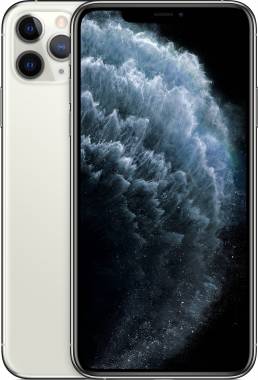
Хорошо, разбираю вашу проблему. iPhone 11 Pro Max заблокировался (завис) во время обновления, подключен к ПК с Windows, цель — разблокировать без потери данных.
Вот максимально конкретный план действий, от самого безопасного к более радикальному. Поскольку у вас есть актуальная резервная копия (это ключевой момент), шансы спасти данные высоки.
Шаг 1: Принудительная перезагрузка (самый безопасный метод, не стирает данные)
Это первое, что нужно попробовать. Эта операция аналогична "вытаскиванию батарейки" на старых телефонах. Она не стирает данные, а только принудительно перезапускает систему.
Порядок действий для iPhone 11 Pro Max:
1. Быстро нажмите и отпустите кнопку Увеличения громкости.
2. Быстро нажмите и отпустите кнопку Уменьшения громкости.
3. Зажмите и удерживайте боковую кнопку (кнопку питания/блокировки) с правой стороны.
4. Держите её, пока не увидите логотип Apple (черный экран с яблоком). Это может занять до 15-20 секунд. Как только логотип появится — отпустите кнопку.
Что это даст: Если проблема была в простом "зависании" процесса, телефон перезагрузится и либо завершит обновление, либо запустится в нормальном режиме. Данные останутся нетронутыми.
---
Шаг 2: Режим восстановления (Recovery Mode) + "Обновление"
Если принудительная перезагрузка не помогла и телефон всё ещё завис или циклично перезагружается, переходим к этому шагу. ВНИМАНИЕ: В iTunes есть две опции: "Обновить" и "Восстановить". Нам нужна первая — "Обновление". Оно попытается переустановить iOS, не затрагивая пользовательские данные.
Порядок действий:
1. Подготовка ПК: Убедитесь, что iTunes (или Finder на macOS) закрыт.
2. Подключение: Подключите iPhone к компьютеру с помощью оригинального кабеля USB-Lightning. Если iTunes запустится автоматически — закройте его.
3. Вход в режим восстановления на iPhone 11 Pro Max:
* Выполните шаги 1-3 из Принудительной перезагрузки (быстро: громкость вверх, громкость вниз).
* Но когда на * Продолжайте удерживать, пока экран телефона не погаснет и не появится изображение кабеля и значка iTunes.
* Теперь отпустите боковую кнопку. Телефон находится в режиме восстановления.
4. Действия на компьютере:
* Откройте iTunes (на Windows 10 и позднее также можно использовать приложение "Поисковик" (Finder) на macOS, но у вас Windows).
* iTunes обнаружит iPhone в состоянии "Проблемы с обновлением" или "В режиме восстановления" и предложит два варианта:
* `Обновить` (Update) — ВЫБИРАЕМ ИМЕННО ЭТУ КНОПКУ.
* `Восстановить` (Restore) — эта опция сотрёт все данные.
5. Нажмите "Обновить". iTunes скачает свежую версию прошивки для вашей модели и попытается переустановить iOS, сохранив ваши данные.
Этот процесс может занять некоторое время (скачивание 5-6 Гб и установка). Если он пройдет успешно, телефон перезагрузится с обновлённой iOS и вашими файлами.
---
Шаг 3: Режим восстановления (Recovery Mode) + "Восстановление" (с последующим восстановлением из резервной копии)
Это крайняя мера. К ней стоит прибегать, если шаг 2 завершился ошибкой или iTunes не предлагает option "Обновить", а только "Восстановить".
Внимание: Этот шаг ПОЛНОСТЬЮ СТИРАЕТ все данные и настройки на телефоне. Но так как у вас есть свежая резервная копия в iCloud или на этом компьютере, вы сразу же после настройки устройства сможете всё восстановить.
Порядок действий:
1. Снова переведите телефон в Режим восстановления (как описано в Шаге 2, п.3).
2. В iTunes нажмите уже на кнопку `Восстановить` (Restore).
3. iTunes сотрёт телефон и установит чистую последнюю версию iOS.
4. После завершения процесса телефон запустится в режиме первоначальной настройки ("Привет").
5. Следуйте инструкциям на экране. Дойдя до шага "Программы и данные", выберите "Восстановить из копии iCloud" или "Восстановить из копии на компьютере" (в зависимости от того, где хранится ваша резервная копия).
6. Выберите самую свежую резервную копию и дождитесь окончания процесса.
Важные примечания:
* Стабильное соединение: Во всех процессах, связанных с iTunes,确保USB-кабель надежно подключен, и компьютер подключен к интернету через стабильное соединение (желательно проводное).
* Последняя версия iTunes/Finder: Вы подтвердили, что у вас последняя версия, это хорошо. Если нет — обновите её через Microsoft Store.
* Резервная копия: То, что у вас есть актуальная резервная копия — это ваш главный козырь. Она страхует вас даже в самом худшем сценарии (Шаг 3).
Итоговый алгоритм ваших действий:
1. Попробовать Принудительную перезагрузку.
2. Если не помогло — Режим восстановления -> Обновление.
3. Если и это не сработало или недоступно — Режим восстановления -> Восстановить -> после установки iOS восстановиться из резервной копии.
Начинайте со Step 1. В подавляющем большинстве случаев зависаний при обновлении помогает именно он или Step 2.
Маленькая сестра несколько раз ввела графический ключ не верно и требует электронную почту и пароль. на телефоне Huawei U8185 Ascend Y100. прошу ответить очень срочно нужно разблокировать телефон.
Не могу разблокировать телефон Самсунг гелакси, подтверждение аккаунта гугл ? помню один аккаунт и пароль , ввожу пишет , что введите другого пользователя? Смс подтверждение на симку МТС тоже не приходит пишет судя по всему вы не можете получить код подтверждения повторите попытку позже! Что мне делать







Комментарии · 1
Написать