есть возможность перепрошивки или еще какого то способа изменить либо убрать приветственную анимацию где пробегает свет по каждой кнопке ? или изменить таймер сна чтобы прям во время работы эта анимация так часто не проигрывалась
Отличный вопрос! Это довольно распространённая "особенность" многих киберспортивных клавиатур, включая модели Red Square. Анимация действительно может отвлекать, особенно если она запускается слишком часто.
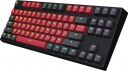
К сожалению, для клавиатуры Red Square Alumix TKL Classic Pakuru ситуация следующая:
1. Перепрошивка (Самый кардинальный метод)
Официальной прошивки от Red Square для изменения анимации не существует. Компания не выпускает публичные утилиты для кастомизации прошивки для этой модели.
Однако, есть обходной путь, но он сложный и рискованный:
Многие клавиатуры на рынке используют контроллеры от сторонних производителей (часто на чипах STM32 или ATmega32U4) и стандартные протоколы (QMK, VIA). Теоретически, если ваша клавиатура использует один из этих чипов, её можно перепрошить с помощью альтернативной прошивки, например, QMK или VIA.
Ваши действия для проверки этого варианта:
1. Разберите клавиатуру. Аккуратно снимите клавиши, открутите винты (они часто спрятаны под резиновыми ножками или стикерами) и снимите верхнюю панель.
2. Найдите контроллер. Это самая большая микросхема на печатной плате (PCB). Сфотографируйте её. Чаще всего на ней есть маркировка.
3. Попробуйте идентифицировать чип. Ищите названия вроде `STM32F...` или `ATmega32U4`. Это самые распространенные варианты.
4. Поищите информацию. Загуглите найденную маркировку чипа вместе с названием клавиатуры. Посмотрите на форумах (например, на Geekhack) или в субреддите r/MechanicalKeyboards, не занимался ли кто-то уже перепрошивкой Alumix TKL.
ВНИМАНИЕ: Это рискованно! Неправильная прошивка может навсегда "окирпичить" вашу клавиатуру, превратив её в бесполезный кусок пластика и металла. Если вы не уверены в своих силах, лучше не рисковать.
---
2. Изменение таймера сна (Более безопасный и вероятный метод)
Это то, что сработает с наибольшей вероятностью. Анимация запускается при "пробуждении" клавиатуры из спящего режима. Увеличив таймер до сна, вы drastically сократите количество запусков анимации.
Способ для Windows 11/10:
1. Откройте Панель управления (можно найти через поиск в меню "Пуск").
2. Перейдите в раздел "Оборудование и звук".
3. Выберите "Электропитание".
4. Рядом с вашим текущим планом электропитания нажмите "Настройка схемы электропитания".
5. В следующем окне нажмите "Изменить дополнительные параметры питания".
6. В открывшемся окне найдите и раскройте ветку "USB-параметры".
7. Раскройте подпункт "Параметр временного отключения USB-порта".
8. Установите значение "Запрещено" для обоих режимов ("От сети" и "От батареи"). Это самое главное действие. Это запретит системе отключать USB-порты для экономи энергии, а значит, клавиатура не будет уходить в сон.
9. Нажмите "Применить" и "OK".
Результат: Клавиатура теперь не будет уходить в спящий режим, пока компьютер активен. Следовательно, надоедливая анимация будет проигрываться только один раз — при подключении клавиатуры к компьютеру или при его включении.
---
3. Аппаратное решение (Если ничего не помогло)
Если перепрошить нельзя, а отключать сон USB-портов по каким-то причинам нежелательно, остается последний, "инженерный" метод:
1. Разберите клавиатуру, как описано выше.
2. Найдите на плате светодиоды, которые отвечают за эту анимацию (как правило, это все светодиоды подсветки).
3. Аккуратно отпаяйте один из контактов (желательно "+") светодиода, который является "главным" или самым заметным в этой анимации. Без одного-двух ключевых светодиодов анимация не будет выглядеть как задумано и может просто не работать.
4. ВНИМАНИЕ: Это крайняя мера. Вы можете полностью испортить подсветку. Если вы не умеете паять — даже не пытайтесь.
Итоговый рекомендации в порядке приоритета:
1. Попробуйте отключить сон для USB-портов в настройках электропитания Windows. Это решит проблему в 99% случаев без каких-либо рисков.
2. Если очень хочется кастомизации и вы готовы рискнуть — изучите вопрос с перепрошивкой на QMK, но будьте готовы к потере гарантии и возможности испортить девайс.
3. К аппаратному вмешательству прибегайте только в самом крайнем случае.
К сожалению, для многих брендовых, но не самых топовых клавиатур, возможность кастомизации прошивки силами пользователя — редкость.
После переключения клавиатуры в другие USB порты, клавиатура перестала работать, буквально переключил в один разьем, в системе клавиатура начала помечаться как Update, хотя ранее отмечалась по названию, клавиатура полностью перестала работать, открываю ПО для клавиатуры, "вставьте USB устройство (Осторожно)", не знаю ...
Уже давно купил эту клавиатура все работало отлично до сегодняшнего вечера.
Сначала у нее отказали часть кнопок
Потом остальная часть начала ужасно лагать
В конце вся клавиатура полностью не работала где-то через 30 минут
Ничем её не заливал, ни разу не заряжал хотя проблема точно не в этом около часа стояла на ...
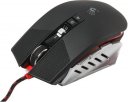
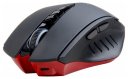
Добрый день, внезапно мышь A4Tech Bloody Terminator TL60 начала неконтролируемо летать в левой части экрана, внешняя чистка не помогла, другая мышь работает нормально. В чём может быть проблема?
После очередного заряда мыши до 90 - 100% и дальнейшего отключения её от кабеля, через 10-20 секунд появились частые моргания. Обычно, мышь так моргает, когда заряда в ней остается меньше, чем настроенное значение в процентном соотношении в утилите для bloody. В этой утилите корректно отображается заряд мыши и статус ...
купил мышь 3 недели назад Bloody R3 ( в списке нет её для выбора), но часто отключается, глючит, в инете нашёл пару статей, советуют сменить wifi канал на мышке, где как менять? не могу найти




Комментарии · 1
Написать