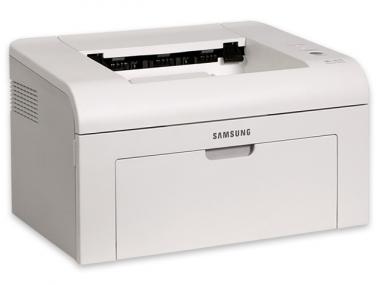
Принтер Samsung ML-2015 исправен, так как тестовая страница с кнопки печатается. Это значит, что механика, тонер и термоузел работают. Проблема в том, что компьютер либо отправляет задание в непонятном для принтера формате, либо данные не доходят до устройства (порт, кабель, драйвер). Ниже — пошаговое решение от простого к сложному.
1. Проверьте статус принтера и очередь печати
- Откройте «Устройства и принтеры» (Win+R → `control printers`).
- Найдите ваш принтер, кликните правой кнопкой мыши. Убедитесь, что нет галочки у пунктов:
«Приостановить печать»
«Работать автономно»
- Если очередь печати содержит зависшие задания — очистите её:
Откройте очередь (двойной клик по принтеру) → «Принтер» → «Очистить очередь печати».
Если не удаляется, перезапустите службу диспетчера печати: `services.msc` → найдите «Диспетчер печати» → перезапустите.
2. Отправьте тестовую страницу из Windows
- В свойствах принтера (правый клик → «Свойства принтера») нажмите «Пробная печать».
- Если пробная страница печатается — проблема в конкретном документе или программе. Попробуйте распечатать другой файл (например, Блокнот).
- Если пробная страница не печатается — проблема в драйвере, порте или соединении.
3. Проверьте выставленный порт
- В свойствах принтера перейдите на вкладку «Порты».
- Убедитесь, что выбран порт типа USB001 (или USB002, если их несколько), а не «Файл» или «LPT».
- Если порт отмечен неверный, выберите существующий USB-порт. При отсутствии нужного порта:
Отключите принтер от компьютера, подождите 10 секунд, подключите снова (порт назначится автоматически).
4. Замените USB-кабель и порт подключения
- Попробуйте другой USB-кабель (желательно короче, без переходников и хабов).
- Подключите принтер напрямую к USB-порту на материнской плате (сзади ПК), а не к передней панели.
- Если принтер подключен через USB-хаб — отключите хаб.
5. Переустановите драйвер
Для Windows 7/10/11 оригинальный драйвер Samsung ML-2015 может работать некорректно. Используйте проверенные варианты:
Вариант A — Драйвер от HP (теперь Samsung принтеры принадлежат HP)
- Скачайте драйвер с официального сайта HP:
support.hp.com→ найдите Samsung ML-2015.
- Выберите версию для вашей ОС (32/64-бит).
- Удалите старый принтер (правый клик → «Удалить устройство»).
- Запустите установку, подключив принтер, когда попросит.
Вариант B — Универсальный драйвер Samsung
- Установите Samsung Universal Print Driver, доступный на сайте HP (для моделей ML-20xx).
- Во время установки выберите «Подключить принтер» → модель ML-2015.
Вариант C — Драйвер от совместимой модели
- Вручную добавьте принтер через «Добавить принтер» → «Локальный принтер» → выберите порт USB.
- Производитель Samsung, модель ML-1610 (эмуляция SPL совместима). Если такой модели нет, выберите «Установить с диска» и укажите скачанный драйвер.
6. Сбросьте расширенные настройки печати
- В свойствах принтера на вкладке «Дополнительно» снимите галочку «Включить расширенные возможности печати».
- Также попробуйте изменить «Способ печати»: «Печатать на принтере» → «Печатать непосредственно на принтере» (без промежуточного спулинга).
7. Проверьте, как ведёт себя задание в очереди
- Отправьте документ на печать и сразу откройте очередь.
- Если задание быстро исчезает без ошибки, но принтер молчит — это говорит о том, что драйвер «потерял» данные на полпути.
- Если появляется ошибка (например, «Ошибка порта»), значит USB-соединение ненадёжно.
8. Попробуйте напечатать из командной строки (для диагностики)
- Создайте текстовый файл `test.txt`, затем выполните:
`print /D:USB001 C:\путь\к\test.txt`
Если принтер напечатает этот файл, проблема строго в драйвере. Если не напечатает — проблема в USB-кабеле/порту или логике принтера.
9. Возможные проблемы с ОС Windows 10/11
- Старые драйверы Samsung конфликтуют с новыми версиями Windows. Если вы ставили драйвер в режиме совместимости (XP/7), убедитесь, что установлен именно под вашу систему.
- Попробуйте использовать встроенный драйвер Windows: удалите принтер, затем через «Добавить устройство» дайте системе найти принтер — Windows может установить базовый драйвер, который нормально работает.
10. Если ничего не помогло
- Проверьте, не устанавливались ли недавно обновления Windows, которые могли сломать печать.
- Выполните чистую загрузку системы (отключите антивирус и фоновые программы временно) — иногда сторонние приложения блокируют передачу данных.
- В крайнем случае сбросьте принтер к заводским настройкам (в меню принтера) и обновите прошивку (если доступно).
Ожидаемый результат: После переустановки драйвера и проверки порта печать должна восстановиться. В 80% случаев проблема решается заменой USB-кабеля или установкой правильного драйвера.