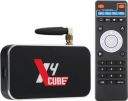
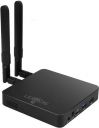
Для настройки меню на ТВ-приставке Ugoos X4 Cube и добавления программ на главный экран, выполните следующие шаги:
1. Проверка версии прошивки
Убедитесь, что на устройстве установлена последняя версия прошивки. Для этого:
- Перейдите в Настройки → О системе → Обновление системы.
- Если доступно обновление, установите его.
2. Добавление программ на главный экран
В лаунчере Ugoos программы добавляются через кнопку "+", но они могут отображаться только в верхней строке. Чтобы добавить их на главный экран:
1. Откройте Лаунчер Ugoos.
2. Нажмите на "+" (обычно в правом нижнем углу).
3. Выберите нужное приложение из списка.
4. Если приложение добавляется только в верхнюю строку, попробуйте:
- Долгое нажатие на иконку приложения в верхней строке и перетащите её на главный экран.
- Проверьте настройки лаунчера:
- Перейдите в Настройки лаунчера (обычно доступно через меню или нажатие на свободную область экрана).
- Найдите параметры "Добавление на главный экран" или "Режим отображения" и выберите "Главный экран".
3. Альтернативные лаунчеры
Если встроенный лаунчер не позволяет добавить приложения на главный экран, можно установить другой лаунчер (например, Nova Launcher, Smart Launcher или Lawnchair):
1. Откройте Google Play Market.
2. Найдите и установите любой из перечисленных лаунчеров.
3. После установки выберите его как основной лаунчер (обычно система предложит это сделать автоматически).
4. В новом лаунчере добавьте приложения на главный экран через "+" или "Добавить виджет".
4. Сброс настроек лаунчера
Если проблема сохраняется, попробуйте сбросить настройки лаунчера:
1. Перейдите в Настройки → Приложения → Лаунчер Ugoos.
2. Нажмите "Сброс" или "Очистить данные".
3. Перезагрузите устройство.
Если ни один из способов не помог, возможно, проблема связана с конкретной версией прошивки или лаунчера. В этом случае рекомендуется обратиться в поддержку Ugoos или проверить форумы пользователей для дополнительных решений.


Комментарии · 1
Написать