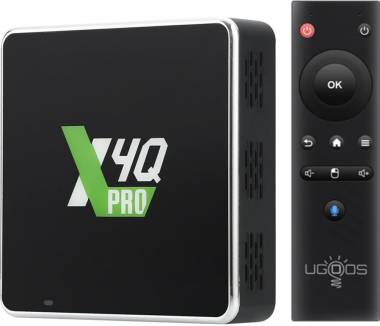
ярлыков приложений выглядят по-другому, но они есть. Отображаются только приложения, которые были встроены в эту урезанную версию. Загруженные мной из apk-файлов или из маркета приложений не отображаются. Я их вижу в настройках в списке приложений, но в меню они не выносятся. Долгое нажатие на свободном месте рабочего стола не вызывает меню для настройки лаунчера. При этом сам Ugoos X4Q Pro под управлением Android 11. Нашла на сайте угоос программу Ugoos firmware tool, но что с ней делать - неясно. Приставка не перепрошивается ни через sd-карту, ни через USB-порт. Драйверов тоже на сайте нет, но они нашлись в другой инструкции по перепрошивке. Я их поставила, но приставка в прошивальщике не видна ни в одном из режимов подключения. Подключаю по USB, она включается, и на компьютере появляется неизвестное устройство, установить на него драйвер не получается, вручную тоже. И отладка не включается - приставка не откликается на запрос включения USB-отладки. Не знаю как быть.
Неполадки с Ugoos X4Q Pro распространены и обычно связаны с прошивкой или сбоем лаунчера. Вот пошаговый алгоритм, который поможет восстановить работоспособность.
Предварительные замечания
* Важно: Все действия вы выполняете на свой страх и риск. Неправильная прошивка может превратить устройство в "кирпич". Если приставка на гарантии, возможно, стоит обратиться к продавцу.
* Цель: Вам нужно либо "оживить" текущую прошивку, сбросив настройки или очистив данные лаунчера, либо произвести чистую установку официальной прошивки. Поскольку USB-отладка не работает, а компьютер устройство не видит, основной метод - восстановление через microSD-карту.
---
Шаг 1: Попытка программного сброса (самый безопасный способ)
Это не решит проблему с прошивкой, но может вернуть к жизни лаунчер, очистив его данные и кэш.
1. Перейдите в Настройки (через тот простейший лаунчер, который работает, или через панель уведомлений).
2. Найдите раздел Система -> Дополнительно -> Восстановление и сброс.
3. Выберите Сброс настроек (Reset options).
4. Нажмите Стереть все данные (сброс к заводским настройкам) (Erase all data (factory reset)).
5. Подтвердите действие. Приставка перезагрузится и начнет процесс сброса.
Результат:
* Если повезет: После сброса система загрузится с чистым, рабочим лаунчером Ugoos. Все ваши приложения и данные будут удалены.
* Если не повезет: Проблема сохранится (черный экран или урезанный лаунчер). Это означает, что проблема глубже, и нужно переходить к прошивке.
---
Шаг 2: Аппаратный сброс (если нельзя зайти в настройки)
Если вы не можете попасть в меню настроек из-за черного экрана, попробуйте физический сброс.
1. Выключите приставку (выдерните шнур питания).
2. Найдите на корпусе маленькое отверстие с кнопкой Reset. Обычно оно рядом с портами.
3. Зажмите кнопку Reset скрепкой или зубочисткой.
4. Не отпуская кнопку Reset, подключите питание обратно.
5. Продолжайте удерживать кнопку еще 5-10 секунд после включения, затем отпустите.
6. Должен запуститься режим восстановления (Recovery Mode). Если повезет, вы увидите меню с текстовыми пунктами. Управление часто осуществляется кнопками громкости (Вверх/Вниз) и кнопкой питания (Выбор).
7. В меню Recovery с помощью кнопок громкости перейдите к пункту `Wipe data/factory reset` и выберите его кнопкой питания.
8. Затем выберите `Yes` для подтверждения.
9. После завершения выберите пункт `Reboot system now`.
Результат: Аналогично Шагу 1. Система должна перезагрузиться с чистыми настройками.
---
Шаг 3: Перепрошивка через SD-карту (основное решение при недоступности USB)
Поскольку USB-прошивка не работает, это ваш главный козырь. Инструкция для Ugoos обычно универсальна.
Часть 3.1: Подготовка SD-карты и прошивки
1. Найдите правильную прошивку:
* Идите на официальный сайт Ugoos в раздел поддержки для вашей модели "UG X4Q Pro".
* Скачайте последнюю стабильную версию прошивки (Firmware). Обычно это файл с расширением `.img`.
* ВНИМАНИЕ: Убедитесь, что модель и версия прошивки точно соответствуют вашей приставке. Прошивка от другой модели может привести к поломке.
2. Найдите и скачайте программу для создания загрузочной SD-карты:
* Ugoos рекомендует утилиту "SD Card Firmware Tool" или "Burn Card Maker". Она должна быть на том же сайте, что и прошивка, часто в одном архиве.
* Также подойдет популярная утилита PhoenixCard. Поищите версию v4.1.2 или новее.
3. Подготовьте microSD-карту:
* Используйте карту небольшого объема (8-32 ГБ). ВСЕ ДАННЫЕ С КАРТЫ БУДУТ УДАЛЕНЫ.
* Форматируйте ее в инструменте SD Formatter (от SD Association) в режиме `Overwrite format`, чтобы исключить ошибки. Если нет, то стандартными средствами Windows в FAT32.
4. Запишите прошивку на SD-карту:
* Запустите скачанную утилиту (например, PhoenixCard).
* Выберите вашу SD-карту в списке дисков (будьте внимательны, чтобы не выбрать диск компьютера!).
* Укажите путь к скачанному файлу прошивки (`.img`).
* ВЫБЕРИТЕ ПРАВИЛЬНЫЙ РЕЖИМ! Для прошивки через Recovery обычно нужен режим "Product" или "Burn". НЕ выбирайте "Startup", это может заблокировать карту. Если один режим не сработает, попробуйте другой.
* Нажмите "Burn" или "Make" и дождитесь сообщения об успешном завершении.
Часть 3.2: Процесс прошивки
1. Выключите приставку (выдерните шнур питания).
2. Вставьте подготовленную microSD-карту в приставку.
3. Зажмите кнопку Reset внутри отверстия на корпусе (скрепкой).
4. Не отпуская Reset, подключите питание к приставке.
5. Продолжайте удерживать кнопку Reset еще несколько секунд (5-10), пока на экране (или по светодиодам на приставке) не появятся признаки начала загрузки с карты (например, мигание светодиодов или логотип на экране). После этого отпустите Reset.
6. Процесс пошел. На экране должно появиться лого Ugoos и индикатор выполнения. НИ В КОЕМ СЛУЧАЕ НЕ ОТКЛЮЧАЙТЕ ПИТАНИЕ во время прошивки! Это займет несколько минут.
7. После завершения приставка должна автоматически перезагрузиться. Если этого не произошло через 10-15 минут, перезагрузите ее вручную.
8. Первая загрузка после прошивки всегда занимает больше времени (может быть 5-10 минут). Дождитесь появления рабочего стола.
Результат: После успешной прошивки у вас будет чистая, новая система с рабочим лаунчером.
---
Шаг 4: Если прошивка через SD-карту не запускается
1. Повторите Шаг 3.2, но попробуйте удерживать кнопку Reset дольше (15-20 секунд) после включения питания.
2. Попробуйте другой инструмент для записи SD-карты (например, если использовали PhoenixCard, возьмите "SD Card Firmware Tool" от Ugoos).
3. Попробуйте другую microSD-карту. Некоторые карты могут нечитаться приставкой в режиме прошивки.
4. Перезапишите образ на карту, предварительно ее полностью отформатировав.
Резюме по USB-проблеме
Проблема с драйверами и отсутствием отклика по USB типична для сбоев в загрузчике (bootloader) устройства. Именно поэтому метод с SD-картой является приоритетным. После успешной прошивки через SD-карту USB-соединение для отладки, скорее всего, снова начнет работать, так как загрузчик будет восстановлен.
Последовательность действий для вас:
1. Попробуйте Шаг 1 или 2 (Сброс настроек). Это быстро и безопасно.
2. Если не помогло — сразу переходите к Шагу 3 (Прошивка через SD-карту). Это наиболее вероятное решение вашей проблемы.




Комментарии · 1
Написать