


Настройка устройства
Здравствуйте. Произвёл первый запуск приставки, загрузился интерфейс с ограниченными кнопками, не выходит окна для выбора лаунчера. Помогите решить. Спасибо
.
Для решения проблемы с настройкой ТВ-приставки Ugoos AM6 Plus, когда не отображается окно выбора лаунчера, выполните следующие шаги:
1. Проверка подключения
- Убедитесь, что приставка подключена к сети через Wi-Fi или Ethernet-кабель.
- Если используется Wi-Fi, проверьте, что роутер передаёт интернет (например, попробуйте подключиться с другого устройства).
2. Перезагрузка приставки
- Выключите приставку, отключив её от питания на 30 секунд.
- Включите снова и проверьте, появилось ли окно выбора лаунчера.
3. Сброс настроек
- Если проблема сохраняется, выполните сброс настроек:
1. Зайдите в меню (если доступно).
2. Найдите раздел "Настройки" → "Система" → "Сброс настроек".
3. Подтвердите сброс и перезагрузите устройство.
4. Обновление прошивки
- Если сброс не помог, проверьте наличие обновлений:
1. В меню выберите "Настройки" → "О системе" → "Обновление системы".
2. Загрузите и установите последнюю версию прошивки, если она доступна.
5. Ручная установка прошивки (если обновление не помогло)
- Скачайте последнюю версию прошивки с официального сайта Ugoos.
- Скопируйте файл обновления на флеш-накопитель (формат FAT32).
- Вставьте флешку в приставку и перезагрузите её.
- Следуйте инструкциям на экране для установки обновления.
6. Проверка лаунчеров
- Если окно выбора лаунчеров всё равно не появляется, возможно, они не установлены.
- Зайдите в "Google Play" (если доступен) и установите нужные лаунчеры (например, Google TV Launcher).
7. Обращение в поддержку
- Если проблема не решается, свяжитесь с поддержкой Ugoos через официальный сайт или форум.
Если приставка не реагирует на команды или есть другие неисправности, лучше обратиться в сервисный центр.
Если при первом запуске AM6 Plus показывает урезанный интерфейс без выбора лаунчера, скорее всего, включён «простой» режим или не завершена первичная настройка. Это не поломка.
1. Нажмите кнопку «Домой» на пульте. У Ugoos при нескольких лаунчерах появляется выбор, и можно поставить галочку «Всегда».
2. Зайдите в «Настройки» → «Приложения» → «Главный экран» (или «Launcher») и выберите нужный лаунчер. Если пункт есть, но список пуст — второй лаунчер не установлен.
3. Установите альтернативный лаунчер из Google Play или APK, затем выберите его как основной.
4. Проверьте, не включён ли режим для ТВ-приставки с ограниченным интерфейсом (иногда он называется «Simple TV» или «Режим гостиницы»). Переключите на обычный.
5. Если интерфейс совсем не responds, сбросьте настройки: «Настройки» → «Система» → «Сброс» или кнопкой Reset на корпусе.
6. Первичную настройку (язык, сеть, аккаунт) лучше завершить полностью: часть лаунчеров появляется только после неё.
Тему по AM6/AM6 Plus на 4pda в комментарии дали — там разбирают первые запуски и лаунчеры. Если после завершения настройки и выбора лаунчера интерфейс остаётся урезанным, напишите туда версию прошивки: возможно, это особенность конкретной сборки.
Поделитесь способом — он поможет всем, у кого такая же проблема. За полезные решения растёт авторитет.
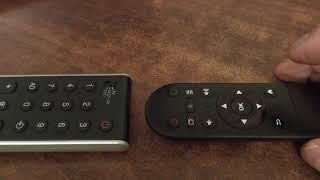
нажав 3 раза кнопку на пульте Menu приставка перезагружает интерфейс или вырубается наглухо пока питание с розетки не выдерну
В общем после перезагрузки или включения приставки включенный блутус не видит пульт или пульт не видит приставку ( он там в списке числится подключенным но это не так) нужно по ик лезть в настройки блутуса и дергать тумблер этот пока не появится значок в статусбаре что пульт подключен.
Speech result empty - сообщение после нажатия кнопки голоса на пульте, и всё.
Здравствуйте у меня на приставке не включается Bluetooth. Подскажите пж как исправить эту проблему. сделал Очистка Кеша остановил, отключил заново включил не помогает. Нажимаю включить Bluetooth через 5 секунд автоматически отключается
Здравствуйте. Я купил Смарт-приставка iconBIT Movie Pro PC-2013W 0,5/16GB Black, подключил через HDMI, большая часть фильмов идет без звука. как исправить данную проблему?
Здравствуйте! Ugoos sk1 пришёл с Алиэкспресса 2.12. 2025г. При первом включении появляется окошко с предложением обновиться до версии 1.7.6, при попытке обновиться, ничего не происходит. Зайдя в настройки я увидел, что на приставке установлен на "Android 14" с версией обновления 2.0.2 . Буквально на следующий день ...
Пришло сообщение об обновлении лаунчера до версии 1.7.14. При нажатии кнопки обновить и долгой после этого загрузки пишет - ошибка при загрузке обновления. Сообщите пожалуйста, что надо сделать чтобы обновить приложение?
Циклическая перезагрузка после попытки подключиться по вайфай.Пробовал обновить прошивку через официальный сайт но тоже самое .Прошивка прошла успешно
Комментарии · 1
НаписатьОбсуждение Ugoos AM6/AM6 PRO/AM6 Plus
4pda.to/forum/index.php?showtopic=948693