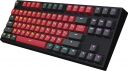
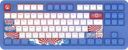
Для решения проблемы с установкой драйверов клавиатуры Red Square Keyrox TKL Classic выполните следующие шаги:
1. Проверьте подключение клавиатуры
- Убедитесь, что клавиатура правильно подключена к USB-порту.
- Попробуйте подключить её к другому порту (особенно если используется USB 3.0/3.1, попробуйте USB 2.0).
- Если клавиатура беспроводная, проверьте заряд батареи и соединение с приёмником.
2. Обновите драйверы через Диспетчер устройств
- Откройте Диспетчер устройств (Win + X → Диспетчер устройств).
- Найдите раздел "Другие устройства" (или "Устройства с неисправностями").
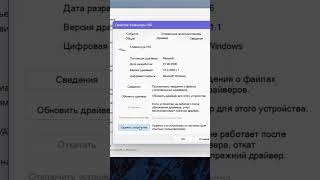
- Нажмите правой кнопкой на устройство с восклицательным знаком (например, "Неизвестное устройство") → "Обновить драйвер" → "Автоматический поиск обновлений".
- Если Windows не находит драйвер, перейдите к следующему шагу.
3. Установите драйвер вручную
- Скачайте драйвер с официального сайта Red Square (если доступен) или с сайта производителя чипсета (например, VIA или X-Mouse).
- В Диспетчере устройств выберите "Обновить драйвер" → "Выполнить поиск драйверов на этом компьютере" → "Выбрать драйвер из списка доступных на компьютере".
- Укажите путь к скачанному драйверу.
4. Проверьте совместимость драйвера
- Убедитесь, что скачанный драйвер подходит для вашей версии Windows (32/64 бит).
- Если клавиатура старая, попробуйте драйвер для более ранней версии ОС.
5. Проверьте систему на ошибки
- Запустите Средство устранения неполадок (Параметры → Обновление и безопасность → Устранение неполадок → Оборудование).
- Выполните проверку системы (cmd → `sfc /scannow`).
6. Попробуйте другой компьютер
- Подключите клавиатуру к другому ПК, чтобы проверить, не является ли проблема аппаратной.
Если проблема не решается, обратитесь в поддержку Red Square или проверьте форумы пользователей на предмет известных проблем с этой моделью.



Комментарии · 2
Написатьvk.com/wall-113600676_41044?ysclid=m6xxg32ria458039009