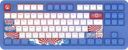
зашел на ваш сайт что бы обновить толи проо шивку или что то другое случайно закрыл страницу при обновлении и клавиатура больше ВООБЩЕ не работает что делать
вовремя обновления закрыл страницу и клавиатура не работает
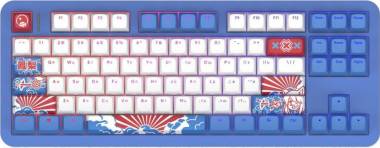
проблема с клавиатурой или мышью Red Square alumix tkl classic pakuru / Москва
Комментарии (1):
Ремонт клавиатур и мышей в Москве service.fixim.ru
10 просмотров
добавить комментарий...
?
Шаги, описанные в вашем сообщении, указывают на то, что прошивка клавиатуры была прервана. Это критическая ситуация, которая могла «окирпичить» устройство (оставить его в неработоспособном состоянии). Но не паникуйте, в большинстве случаев это поправимо.
Вам необходимо перепрошить клавиатуру вручную, обойдя стандартную утилиту.
Способ 1: Ручная перепрошивка через QMK Toolbox (самый вероятный способ решения)
Это стандартный метод для клавиатур на QMK/VIAL, к которым относится Alumix.
1. Скачайте необходимые файлы:
* QMK Toolbox: Зайдите на официальный сайт 'https://qmk.fm/toolbox/': qmk.fm/toolbox/и скачайте версию для вашей операционной системы (Windows, Mac, Linux).
* Прошивка (HEX-файл): Вам нужно найти оригинальный файл прошивки для вашей клавиатуры. Поскольку у вас была открыта страница для обновления, скорее всего, файл уже скачан к вам в папку «Загрузки». Ищите файл с расширением `.hex` (например, `redsquare_alumix_tkl_xyz.hex`). Если его нет, попробуйте найти его на сайте производителя Red Square или на порталах, посвященных механическим клавиатурам (например, на сайте VIAL).
2. Подготовьте клавиатуру к перепрошивке:
* Важный шаг: Клавиатура находится в «спящем» режиме, и её нужно перевести в режим загрузчика (DFU или Bootloader).
* Отсоедините кабель от клавиатуры.
* Зажмите клавишу Esc (или Space+В, это зависит от клавиатуры, но для большинства QMK-клавиатур это Esc).
* Не отпуская клавишу, подключите кабель обратно к клавиатуре.
* Если вы всё сделали правильно, клавиатура определится в системе как новое устройство, например, `ATm32U4DFU`. В диспетчере устройств Windows она может отображаться в разделе «Устройства обработки изображений» или «Другие устройства» с восклицательным знаком. Это нормально.
3. Запустите QMK Toolbox:
* Откройте QMK Toolbox (может потребоваться запуск от имени администратора).
* В выпадающем списке `Microcontroller` выберите `ATmega32U4` (это самый распространенный чип).
* Нажмите кнопку `Open` и выберите скачанный файл прошивки (`.hex`).
4. Выполните прошивку:
* Убедитесь, что в основном окне Toolbox есть сообщение, что устройство подключено (например, ` DFU device connected`).
* Нажмите кнопку `Flash`. Процесс начнется, и в логе вы увидите ход прошивки.
* Дождитесь сообщения ` DFU device disconnected: --insert your device name--` и `<<< Flash complete >>>`. Это значит, что всё прошло успешно.
5. Завершение:
* Отсоедините и снова подключите клавиатуру. Теперь она должна работать нормально.
Способ 2: Если QMK Toolbox не видит клавиатуру
Иногда система не может правильно определить устройство в режиме загрузчика.
1. Установите драйверы:
* В той же QMK Toolbox есть кнопка `Install Drivers`. Нажмите её и следуйте инструкциям, чтобы установить драйверы `Zadig` или `libusb`. После установки перезагрузите компьютер и повторите попользуйте Zadig:
* Скачайте утилиту Zadig ('https://zadig.akeo.ie/': zadig.akeo.ie).
* Запустите её, переведите клавиатуру в режим загрузчика (шаг 2 из Способа 1).
* В Zadig в выпадающем меню выберите ваше устройство (скорее всего, с названием `ATm32U4DFU` или подобным).
* Убедитесь, что в поле справа выбран драйвер `libusb-win32` или `WinUSB`.
* Нажмите кнопку `Replace Driver` или `Install Driver`.
* После этого попробуйте прошить через QMK Toolbox снова.
Важные примечания:
* Точная модель: Уточните полное название вашей клавиатуры. «Alumix TKL Classic Pakuru» может иметь небольшие вариации в прошивке. Используйте ТОЧНО ТУ прошивку, которую вы изначально пытались установить.
* Кабель: Используйте качественный кабель для данных, а не просто кабель для зарядки.
* Порт: Подключайте кабель напрямую в порт на материнской плате, избегая USB-хабов.
* Мышь: Если мышь была подключена через тот же внутренний хаб клавиатуры и тоже пострадала, её, скорее всего, нужно будет прошивать аналогичным образом, найдя для неё соответствующую прошивку.
Краткий алгоритм ваших действий:
1. Найти файл прошивки `.hex`.
2. Скачать QMK Toolbox.
3. Зажать Esc, подключить кабель.
4. Открыть прошивку в Toolbox и нажать Flash.
5. Готово.
Если не получится с первого раза — не отчаивайтесь, повторите шаги, убедившись, что клавиатура действительно перешла в режим загрузчика (появление нового устройства в системе).
Шаги, описанные в вашем сообщении, указывают на то, что прошивка клавиатуры была прервана. Это критическая ситуация, которая могла «окирпичить» устройство (оставить его в неработоспособном состоянии). Но не паникуйте, в большинстве случаев это поправимо.
Вам необходимо перепрошить клавиатуру вручную, обойдя стандартную утилиту.
Способ 1: Ручная перепрошивка через QMK Toolbox (самый вероятный способ решения)
Это стандартный метод для клавиатур на QMK/VIAL, к которым относится Alumix.
1. Скачайте необходимые файлы:
* QMK Toolbox: Зайдите на официальный сайт 'https://qmk.fm/toolbox/': qmk.fm/toolbox/и скачайте версию для вашей операционной системы (Windows, Mac, Linux).
* Прошивка (HEX-файл): Вам нужно найти оригинальный файл прошивки для вашей клавиатуры. Поскольку у вас была открыта страница для обновления, скорее всего, файл уже скачан к вам в папку «Загрузки». Ищите файл с расширением `.hex` (например, `redsquare_alumix_tkl_xyz.hex`). Если его нет, попробуйте найти его на сайте производителя Red Square или на порталах, посвященных механическим клавиатурам (например, на сайте VIAL).
2. Подготовьте клавиатуру к перепрошивке:
* Важный шаг: Клавиатура находится в «спящем» режиме, и её нужно перевести в режим загрузчика (DFU или Bootloader).
* Отсоедините кабель от клавиатуры.
* Зажмите клавишу Esc (или Space+В, это зависит от клавиатуры, но для большинства QMK-клавиатур это Esc).
* Не отпуская клавишу, подключите кабель обратно к клавиатуре.
* Если вы всё сделали правильно, клавиатура определится в системе как новое устройство, например, `ATm32U4DFU`. В диспетчере устройств Windows она может отображаться в разделе «Устройства обработки изображений» или «Другие устройства» с восклицательным знаком. Это нормально.
3. Запустите QMK Toolbox:
* Откройте QMK Toolbox (может потребоваться запуск от имени администратора).
* В выпадающем списке `Microcontroller` выберите `ATmega32U4` (это самый распространенный чип).
* Нажмите кнопку `Open` и выберите скачанный файл прошивки (`.hex`).
4. Выполните прошивку:
* Убедитесь, что в основном окне Toolbox есть сообщение, что устройство подключено (например, ` DFU device connected`).
* Нажмите кнопку `Flash`. Процесс начнется, и в логе вы увидите ход прошивки.
* Дождитесь сообщения ` DFU device disconnected: --insert your device name--` и `<<< Flash complete >>>`. Это значит, что всё прошло успешно.
5. Завершение:
* Отсоедините и снова подключите клавиатуру. Теперь она должна работать нормально.
Способ 2: Если QMK Toolbox не видит клавиатуру
Иногда система не может правильно определить устройство в режиме загрузчика.
1. Установите драйверы:
* В той же QMK Toolbox есть кнопка `Install Drivers`. Нажмите её и следуйте инструкциям, чтобы установить драйверы `Zadig` или `libusb`. После установки перезагрузите компьютер и повторите попользуйте Zadig:
* Скачайте утилиту Zadig ('https://zadig.akeo.ie/': zadig.akeo.ie).
* Запустите её, переведите клавиатуру в режим загрузчика (шаг 2 из Способа 1).
* В Zadig в выпадающем меню выберите ваше устройство (скорее всего, с названием `ATm32U4DFU` или подобным).
* Убедитесь, что в поле справа выбран драйвер `libusb-win32` или `WinUSB`.
* Нажмите кнопку `Replace Driver` или `Install Driver`.
* После этого попробуйте прошить через QMK Toolbox снова.
Важные примечания:
* Точная модель: Уточните полное название вашей клавиатуры. «Alumix TKL Classic Pakuru» может иметь небольшие вариации в прошивке. Используйте ТОЧНО ТУ прошивку, которую вы изначально пытались установить.
* Кабель: Используйте качественный кабель для данных, а не просто кабель для зарядки.
* Порт: Подключайте кабель напрямую в порт на материнской плате, избегая USB-хабов.
* Мышь: Если мышь была подключена через тот же внутренний хаб клавиатуры и тоже пострадала, её, скорее всего, нужно будет прошивать аналогичным образом, найдя для неё соответствующую прошивку.
Краткий алгоритм ваших действий:
1. Найти файл прошивки `.hex`.
2. Скачать QMK Toolbox.
3. Зажать Esc, подключить кабель.
4. Открыть прошивку в Toolbox и нажать Flash.
5. Готово.
Если не получится с первого раза — не отчаивайтесь, повторите шаги, убедившись, что клавиатура действительно перешла в режим загрузчика (появление нового устройства в системе).
сегодня в 08:02
добавить комментарий
другие решения ожидаются…
Знаете, как решить эту проблему?
Поделитесь своим знанием!
Ваш способ решения:
Наиболее похожие проблемы из этого раздела
Пробел перестал работать, что делать? Пользовался около 2-3 месяцев, и после записи макроса перестал работать пробел.
Во время игры у меня перестала работать клавиша "w", ничего не проливал и не крошил в эту область, но все равно прочистил и никакого результата, ...
Она светится (только колесико), но сама мышка перестала работать. Что делать?!
Помогите! Что за фигня мышь перестала работать без провода, а с проводом воткнутым в нее она прекрасно работает. Что делать помогите пожалуйста! Может ...
стал пропадать контакт в зарядном порту. пользуюсь разными шнурами чтобы зарядить, с родного вообще не хочет. что делать
2 729