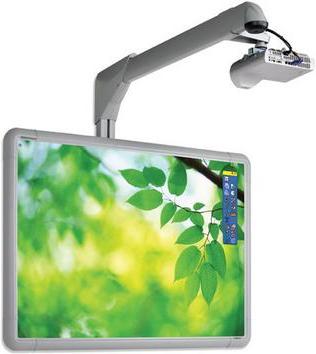
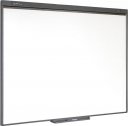
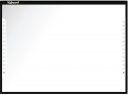
Проблема со смещённой рабочей областью на Promethean ActivBoard 64 может быть вызвана некорректными настройками калибровки или конфликтом драйверов. Вот пошаговое решение:
1. Полный сброс калибровки
- Откройте ActivManager.
- Перейдите в раздел Калибровка (Calibration).
- Если есть возможность, выберите Reset Calibration или Restore Defaults.
- Если такой опции нет, попробуйте удалить файлы конфигурации вручную:
Закройте ActivManager.
Перейдите в папку:
`C:\ProgramData\Promethean\ActivDriver\`
(или `C:\Program Files\Promethean\ActivDriver\`).
Удалите файлы calibration.dat или settings.xml (если есть).
Перезагрузите ПК и запустите калибровку заново.
2. Проверка драйверов и ПО
- Убедитесь, что на рабочем ПК установлена последняя версия ActivDriver с официального сайта Promethean.
- Удалите старый драйвер через Панель управления → Программы и компоненты (ищите "ActivDriver" или "Promethean").
- Перезагрузите ПК и установите драйвер заново.
- Проверьте, нет ли конфликта с другими драйверами (например, от графического планшета).
3. Проверка подключения
- Если доска подключена через USB, попробуйте другой порт (желательно USB 2.0).
- Если используется кабель Ethernet (для некоторых моделей), проверьте его целостность.
- Отключите все другие USB-устройства на время теста.
4. Альтернативная калибровка
- Попробуйте использовать другой монитор (если возможно) или изменить разрешение экрана на стандартное (например, 1920×1080).
- Если доска реагирует только на часть экрана, попробуйте вручную задать область калибровки:
В ActivManager найдите "Параметры сенсора" (Sensor Settings).
Проверьте, не установлены ли там ограниченные границы (может быть опция "Custom Area").
5. Проверка на другом ПК
- Подключите доску к другому компьютеру (например, снова к домашнему ноутбуку).
- Если проблема исчезает, значит, дело в настройках рабочего ПК (драйверы, конфликт ПО).
- Если проблема остаётся — возможен аппаратный сбой сенсора доски.
6. Аппаратный сброс (если доступно)
- На некоторых моделях есть скрытая кнопка сброса (обычно рядом с индикаторами питания).
- Если её нет, можно попробовать отключить питание доски на 1–2 минуты (если она активная).
7. Обращение в поддержку Promethean
Если ничего не помогло, стоит обратиться в официальную поддержку Promethean, указав модель доски и версию ПО.
Дополнительно:
Попробуйте временно отключить антивирус и другие фоновые программы — иногда они блокируют работу драйверов.
Если проблема появилась после переключения между ПК, вероятно, дело в настройках драйвера или конфликте оборудования.