Не загружается

проблема с медиаплеером Vontar TOX 3  /  Иркутск
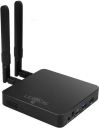
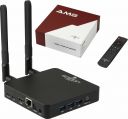
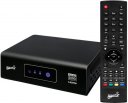
Медиаплеер Vontar TOX 3
Перестала загружаться: на экране TV постоянно только её логотип, приставка ни на что не реагирует.
Попытался сбросить настройки к заводским – сбросило, но пишет, что какого-то файла (каталога) не хватает.
Могу добавить скрины.
  

Люди с такой же проблемой (0)

fixim_bot
мастер
34 520 решений

Перепрошить... где взять и как это сделать, если смарт приставка не загружается?
Далее с новой строчки начинай отвечать.

Данная проблема с медиаплеером Vontar TOX 3, который "завис" на логотипе и не загружается, типична для Android-приставок и часто связана либо с повреждением системных файлов, либо с неудачным обновлением. Попытка сброса к заводским настройкам, которая не увенчалась успехом и выдала ошибку отсутствия файла, это подтверждает.

Вот максимально конкретный план действий, который вам необходимо выполнить. Действуйте строго по шагам.

Шаг 1: Подготовка. Определение точной модели и поиск прошивки

Перед любыми манипуляциями с прошивкой КРИТИЧЕСКИ ВАЖНО найти ПО, предназначенное именно для вашей конкретной модели приставки. Установка неподходящей прошивки гарантированно "окирпичивает" устройство (полностью выводит из строя без возможности восстановления).

1. Найдите точное название модели. Посмотрите на наклейке на нижней или задней панели приставки. Нужна не просто "Vontar TOX 3", а полная модель, например, с указанием чипсета (Amlogic S905X3, Rockchip RK3318 и т.д.). Эта информация - ключ к поиску.
2. Поиск прошивки. Скорее всего, ваша приставка основана на одном из популярных чипсетов Amlogic. Вот где искать:
* Официальный сайт: Зайдите на сайт производителя Vontar (если он существует) в раздел поддержки (Support) для вашей модели.
* Форум 4PDA: Это основной источник прошивок и мануалов для таких устройств на русском языке. Зарегистрируйтесь на форуме 4pda.ru и найдите ветку, посвященную вашей конкретной модели "Vontar TOX 3". Используйте поиск по форуму. Там почти на 100% уже кто-то сталкивался с такой проблемой и выкладывал рабочие прошивки и инструкции.
* Сайты-архивы прошивок: Например, `freaktab.com` или `androidpc.es`. Ищите по названию модели и чипсета.

Вам нужен файл прошивки с расширением .img (часто запакованный в .zip) и программа для прошивки (на шаге 2).

Шаг 2: Прошивка через USB (ПК-Метод)

Это основной метод восстановления, когда приставка не загружается. Вам понадобится USB-кабель типа Male-Male (папа-папа) или качественный USB-кабель от телефона и переходник. Часто для прошивки Amlogic-устройств используется кабель типа USB-A to USB-A.

1. Скачайте необходимые инструменты:
* Amlogic USB Burning Tool: Это основная программа для прошивки устройств на чипсетах Amlogic. Скачайте последнюю версию (например, v3.2.0). Её легко найти на 4PDA или по поиску в Google.
* Драйвера: В комплекте с USB Burning Tool или отдельно скачайте и установите драйвера для Amlogic (WorldCup Driver или LibUSB). Без них ПК не увидит приставку.

2. Подготовка ПК и приставки:
* Установите USB Burning Tool и драйверы на компьютер с ОС Windows.
* Полностью выключите приставку (выдерните из розетки).
* Кабель USB НЕ подключайте пока что.

3. Запуск и настройка программы:
* Запустите USB Burning Tool от имени администратора (клик правой кнопкой -> "Запуск от имени администратора").
* Через меню "File" -> "Import image" загрузите скачанную прошивку (.img файл).
* ВАЖНО: В настройках программы (правая часть окна) ОБЯЗАТЕЛЬНО снимите галочку с пункта "Erase bootloader". Его стирание убивает устройство безвозвратно. Галочки "Erase flash" и "Erase all" обычно можно оставить.
* Нажмите кнопку "Start" в программе. Она будет ждать подключения устройства.

4. Подключение и прошивка (самый ответственный момент):
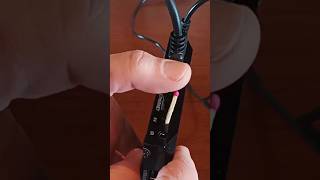
* Возьмите скрепку или зубочистку. На корпусе приставки, часто рядом с USB-портами, есть маленькое отверстие с кнопкой "Reset" внутри.
* Действуйте быстро и точно:
1. Вставьте один конец USB-кабеля в ПК (в USB 2.0 порт на задней панели ПК, а не на передней).
2. Нажмите и УДЕРЖИВАЙТЕ кнопку "Reset" на приставке (не отпускайте).
3. Не отпуская "Reset", вставьте второй конец USB-кабеля в приставку (лучше в порт USB, который обычно синего цвета - 3.0, но иногда это порт рядом с разъемом питания; уточните для вашей модели на 4PDA).
4. ПК должен издать характерный звук подключения нового устройства. *Только теперь* можно отпустить кнопку "Reset".
* Если все сделано правильно, программа USB Burning Tool увидит приставку и начнется процесс прошивки (появится прогресс-бар).
* НЕ ПРИКАСАЙТЕСЬ к кабелям и ПК пока процесс не дойдет до 100% и не появится надпись "Burn Successfully" ("Прошивка завершена успешно").

5. Завершение:
* Нажмите кнопку "Stop" в программе.
* Отсоедините USB-кабель от приставки и ПК.
* Подключите приставку к TV и включите питание. Теперь она должна загрузиться с чистой прошивкой.

Шаг 3: Что делать, если ПК не видит приставку?

* Попробуйте другой USB-порт на ПК (предпочтительно USB 2.0).
* Попробуйте другой кабель. Многие кабели - только для зарядки, в них нет линий данных. Нужен качественный кабель для передачи данных.
* Переустановите драйверы. В диспетчере устройств Windows, когда приставка в режиме прошивки подключена (но не опознана), можно попытаться обновить драйвер вручную.
* Попробуйте более старую версию USB Burning Tool (например, v2.1.8).

Важные предупреждения:

* Риск: Прошивка через ПК - это процедура с риском. Если during the process прервется питание или отключится кабель, устройство может быть безвозвратно испорчено.
* Питание: Некоторые советуют подключать блок питания приставки во время прошивки через USB для стабильности. Это спорный момент. Лучше сначала найти рекомендации именно для вашей модели. Без питания обычно тоже все работает.
* Точная модель: Еще раз: прошивка ОБЯЗАТЕЛЬНО должна быть для вашей конкретной модели и ревизии платы. Не экспериментируйте.

Резюме: Ваш главный друг в этом деле - форум 4PDA. Найдите там ветку вашей приставки, скачайте проверенную прошивку и следуйте инструкциям оттуда. Опишите свою проблему (можно со скринами ошибок), и участники форума обязательно помогут. Удачи!
Это решение полезно?   Да Нет
1 участник считает, что это решение полезно
другие решения ожидаются

Знаете, как решить эту проблему?
Поделитесь своим знанием!

Ваш способ решения:

Наиболее похожие проблемы из этого раздела

Перестал загружаться. Горит красный светодиод и на экране квадратный логотип S922X. Через рекавери ( кнопка на обратной стороне внизу ) сделал ...
1
1 964
Здравствуйте! Ugoos Am8 не выводит изображение на экран телевизора, постоянно приходится подтверждать порт HDMI пультом от телевизора, тогда ...
Проводил обновление прошивки согласно инструкции (через пункт меню), все завершилось, плеер ушел в перезагрузку и все.. Надпись "Ваш iconbit ...
5
4 353
Включается телевизор и просто мигает экран от приставки, на кнопки пульта не реагирует, с батарейками всё нормально, пробовали включать и выключать ...
1
432
Приставка новая.Взял x4+, потому что у нее больше памяти.В интернете в отзывах в один голос заявляли, что разница моделей pro и+ только в наличии ...
855