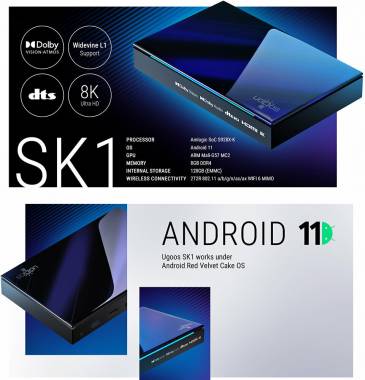
Добрый день. Не обновляется система, без этого приложения не могут выйти в интернет.
Не обновляется приставка
проблема с ТВ-приставкой Ugoos SK1 / Ярославль
690 просмотров
добавить комментарий...

 мастер
35 865 решений
После проведённых манипуляций пишет нет подключения к интернету а он есть. Или выяснить адрес и порт сервера обновлений. У меня андроид 11 ядро 4.9.227 и может защита (uka) не даёт выйти на сервер обновлений?
Здравствуйте! Понимаю вашу проблему с обновлением прошивки на приставке Ugoos SK1. Давайте разберемся по порядку. Ошибка "Нет подключения к интернету" при наличии работающего интернета — классическая ситуация, и у неё может быть несколько причин.
Версия Android 11 и ядро 4.9.227 говорят о том, что у вас уже стоит довольно свежая прошивка. Ваша гипотеза насчет UKA (вероятно, вы имеете в виду систему Widevine или DRM-защиту) как причины блокировки маловероятна. Эти системы защищают контент, а не сетевое соединение для обновлений.
Вот максимально конкретный план диагностики и решения проблемы.
Шаг 1: Проверка сетевых настроек приставки
Самое простое и частое решение.
1. Перезагрузите роутер и приставку. Выключите оба устройства из розетки, подождите 30 секунд, включите сначала роутер, дождитесь полной его загрузки (все индикаторы горят стабильно), а затем включите приставку.
2. Проверьте тип сети. Зайдите в `Настройки` -> `Сеть и Интернет`. Убедитесь, что приставка подключена к вашей Wi-Fi сети или по кабелю (Ethernet). Ethernet всегда предпочтительнее для стабильных обновлений.
3. Попробуйте другую сеть. Если есть возможность, подключите приставку к интернету через мобильную точку доступа с вашего телефона. Это поможет определить, проблема в вашей домашней сети или в приставке/сервере.
4. Проверьте дату и время. Некорректные дата и время могут вызывать ошибки SSL-сертификатов при соединении с серверами. Зайдите в `Настройки` -> `Система` -> `Дата и время`. Убедитесь, что выставлено `Использовать время сети` или установите правильные дату и время вручную.
Шаг 2: Адреса серверов обновлений Ugoos и их проверка
Сервера обновлений Ugoos обычно имеют адреса вида `api.ugoos.net` или `ota.ugoos.net`. Однако на современных устройствах они могут использовать защищенное соединение (HTTPS).
Чтобы точно выяснить адрес и проверить доступность:
1. Включите отладку по USB (опционально, но полезно для диагностики): `Настройки` -> `О телевизоре` -> несколько раз нажмите на `Номер сборки`, пока не появится сообщение "Вы стали разработчиком". Затем вернитесь в `Настройки` -> `Система` -> `Для разработчиков` и включите пункт `Отладка по USB`.
2. Установите ADB на компьютер: Скачайте Minimal ADB and Fastboot или Platform-Tools от Google.
3. Подключитесь к приставке по сети: В настройках сети приставки узнайте её IP-адрес. Затем в командной строке на ПК выполните:
```bash
adb connect IP_АДРЕС_ПРИСТАВКИ:5555
```
(порт 5555 стандартный для сетевого подключения ADB).
4. Просмотрите логи во время попытки обновления: Подключившись по ADB, выполните команду для очистки лога и его просмотра:
```bash
adb logcat -c && adb logcat | findstr /i "ota update ug"
```
Теперь на приставке запустите проверку обновлений. В командной строке вы увидите логи, где будут строки, содержащие URL-адрес, на который приставка пытается отправить запрос. Это и будет точный адрес сервера обновлений. Ищите слова типа `url`, `api`, `ota`.
Проверка доступности сервера с ПК:
Узнав адрес (например, `ota.ugoos.net`), вы можете проверить его доступность с вашего компьютера в той же сети.
* Ping: Откройте командную строку (cmd) и напишите `ping ota.ugoos.net`. Если пинг проходит, сервер доступен.
* Проверка через браузер: Попробуйте перейти по адресу `ota.ugoos.net` (или `https://`) в браузере на ПК. Возможно, сайт не откроется, но если не будет ошибки "Сайт недоступен", значит, соединение есть.
Шаг 3: Проблемы с DNS и VPN
Часто проблема кроется в DNS-серверах, которые не могут корректно разрешить адрес сервера обновлений.
1. Смените DNS на приставке. Зайдите в настройки сети Wi-Fi или Ethernet -> нажмите на вашу сеть -> `Изменить` -> `Расширенные настройки`. В пункте `Настройки IP` смените с `DHCP` на `Статический`. Заполните поля:
* IP-адрес: Оставьте тот, что был (или введите подходящий для вашей сети, например, 192.168.1.XXX).
* Шлюз: Адрес вашего роутера (например, 192.168.1.1).
* DNS 1: `8.8.8.8` (публичный DNS от Google)
* DNS 2: `1.1.1.1` (публичный DNS от Cloudflare)
Сохраните настройки и переподключитесь. Попробуйте проверить обновления снова.
2. Отключите VPN. Если на приставке или на роутере активен VPN, он может блокировать доступ к локальным ресурсам или серверам обновлений. Отключите его полностью и попробуйте снова.
Шаг 4: "Жесткие" методы
Если ничего не помогло, это указывает на возможные更深ие проблемы с прошивкой.
1. Сброс настроек до заводских. (Внимание! Это удалит все ваши приложения и данные.) `Настройки` -> `Система` -> `Сброс` -> `Сброс настроек до заводских`. После сброса сразу попробуйте проверить обновления, не устанавливая лишних приложений.
2. Ручная установка прошивки (прошивка через PC). Это самый надежный способ. Найдите на официальном сайте Ugoos или на авторитетных форумах (например, 4pda) последнюю прошивку для вашей точной модели Ugoos SK1 (обратите внимание на ревизию платы, если она указана). Вместе с прошивкой скачайте утилиту для прошивки (обычно Amlogic Burning Tool) и инструкцию. Этот метод позволяет полностью переустановить систему, минуя встроенный механизм OTA-обновлений.
Резюме:
Начните с Шага 1 и 3 (смена DNS) — это решает 90% подобных проблем. Если не поможет, используйте Шаг 2 для диагностики, чтобы понять, в каком месте обрывается связь. Шаг 4 — это крайние меры.
Если у вас есть возможность, укажите точную модель (полное название с коробки) и версию текущей прошивки (из `Настройки` -> `О телевизоре`), это поможет найти более точное решение.
Здравствуйте! Понимаю вашу проблему с обновлением прошивки на приставке Ugoos SK1. Давайте разберемся по порядку. Ошибка "Нет подключения к интернету" при наличии работающего интернета — классическая ситуация, и у неё может быть несколько причин.
Версия Android 11 и ядро 4.9.227 говорят о том, что у вас уже стоит довольно свежая прошивка. Ваша гипотеза насчет UKA (вероятно, вы имеете в виду систему Widevine или DRM-защиту) как причины блокировки маловероятна. Эти системы защищают контент, а не сетевое соединение для обновлений.
Вот максимально конкретный план диагностики и решения проблемы.
Шаг 1: Проверка сетевых настроек приставки
Самое простое и частое решение.
1. Перезагрузите роутер и приставку. Выключите оба устройства из розетки, подождите 30 секунд, включите сначала роутер, дождитесь полной его загрузки (все индикаторы горят стабильно), а затем включите приставку.
2. Проверьте тип сети. Зайдите в `Настройки` -> `Сеть и Интернет`. Убедитесь, что приставка подключена к вашей Wi-Fi сети или по кабелю (Ethernet). Ethernet всегда предпочтительнее для стабильных обновлений.
3. Попробуйте другую сеть. Если есть возможность, подключите приставку к интернету через мобильную точку доступа с вашего телефона. Это поможет определить, проблема в вашей домашней сети или в приставке/сервере.
4. Проверьте дату и время. Некорректные дата и время могут вызывать ошибки SSL-сертификатов при соединении с серверами. Зайдите в `Настройки` -> `Система` -> `Дата и время`. Убедитесь, что выставлено `Использовать время сети` или установите правильные дату и время вручную.
Шаг 2: Адреса серверов обновлений Ugoos и их проверка
Сервера обновлений Ugoos обычно имеют адреса вида `api.ugoos.net` или `ota.ugoos.net`. Однако на современных устройствах они могут использовать защищенное соединение (HTTPS).
Чтобы точно выяснить адрес и проверить доступность:
1. Включите отладку по USB (опционально, но полезно для диагностики): `Настройки` -> `О телевизоре` -> несколько раз нажмите на `Номер сборки`, пока не появится сообщение "Вы стали разработчиком". Затем вернитесь в `Настройки` -> `Система` -> `Для разработчиков` и включите пункт `Отладка по USB`.
2. Установите ADB на компьютер: Скачайте Minimal ADB and Fastboot или Platform-Tools от Google.
3. Подключитесь к приставке по сети: В настройках сети приставки узнайте её IP-адрес. Затем в командной строке на ПК выполните:
```bash
adb connect IP_АДРЕС_ПРИСТАВКИ:5555
```
(порт 5555 стандартный для сетевого подключения ADB).
4. Просмотрите логи во время попытки обновления: Подключившись по ADB, выполните команду для очистки лога и его просмотра:
```bash
adb logcat -c && adb logcat | findstr /i "ota update ug"
```
Теперь на приставке запустите проверку обновлений. В командной строке вы увидите логи, где будут строки, содержащие URL-адрес, на который приставка пытается отправить запрос. Это и будет точный адрес сервера обновлений. Ищите слова типа `url`, `api`, `ota`.
Проверка доступности сервера с ПК:
Узнав адрес (например, `ota.ugoos.net`), вы можете проверить его доступность с вашего компьютера в той же сети.
* Ping: Откройте командную строку (cmd) и напишите `ping ota.ugoos.net`. Если пинг проходит, сервер доступен.
* Проверка через браузер: Попробуйте перейти по адресу `ota.ugoos.net` (или `https://`) в браузере на ПК. Возможно, сайт не откроется, но если не будет ошибки "Сайт недоступен", значит, соединение есть.
Шаг 3: Проблемы с DNS и VPN
Часто проблема кроется в DNS-серверах, которые не могут корректно разрешить адрес сервера обновлений.
1. Смените DNS на приставке. Зайдите в настройки сети Wi-Fi или Ethernet -> нажмите на вашу сеть -> `Изменить` -> `Расширенные настройки`. В пункте `Настройки IP` смените с `DHCP` на `Статический`. Заполните поля:
* IP-адрес: Оставьте тот, что был (или введите подходящий для вашей сети, например, 192.168.1.XXX).
* Шлюз: Адрес вашего роутера (например, 192.168.1.1).
* DNS 1: `8.8.8.8` (публичный DNS от Google)
* DNS 2: `1.1.1.1` (публичный DNS от Cloudflare)
Сохраните настройки и переподключитесь. Попробуйте проверить обновления снова.
2. Отключите VPN. Если на приставке или на роутере активен VPN, он может блокировать доступ к локальным ресурсам или серверам обновлений. Отключите его полностью и попробуйте снова.
Шаг 4: "Жесткие" методы
Если ничего не помогло, это указывает на возможные更深ие проблемы с прошивкой.
1. Сброс настроек до заводских. (Внимание! Это удалит все ваши приложения и данные.) `Настройки` -> `Система` -> `Сброс` -> `Сброс настроек до заводских`. После сброса сразу попробуйте проверить обновления, не устанавливая лишних приложений.
2. Ручная установка прошивки (прошивка через PC). Это самый надежный способ. Найдите на официальном сайте Ugoos или на авторитетных форумах (например, 4pda) последнюю прошивку для вашей точной модели Ugoos SK1 (обратите внимание на ревизию платы, если она указана). Вместе с прошивкой скачайте утилиту для прошивки (обычно Amlogic Burning Tool) и инструкцию. Этот метод позволяет полностью переустановить систему, минуя встроенный механизм OTA-обновлений.
Резюме:
Начните с Шага 1 и 3 (смена DNS) — это решает 90% подобных проблем. Если не поможет, используйте Шаг 2 для диагностики, чтобы понять, в каком месте обрывается связь. Шаг 4 — это крайние меры.
Если у вас есть возможность, укажите точную модель (полное название с коробки) и версию текущей прошивки (из `Настройки` -> `О телевизоре`), это поможет найти более точное решение.
3 января
добавить комментарий
другие решения ожидаются…
Знаете, как решить эту проблему?
Поделитесь своим знанием!
Ваш способ решения:
Наиболее похожие проблемы из этого раздела
Добрый день! При отключении приставки кнопкой выключения она полностью отключается, в том числе часы, и кнопкой не включается. Приходится каждый раз ...
2
1
1 464
Добрый день!
Версия системы V6.3.50_G.
Возникла проблема с выводом звука по оптическому кабелю с zidoo z9x на ресивер Pioneer lx76.
Приставка ...
1
1 103
Добрый день, интересует ремонт TV приставки Xiaomi Mi TV Stick 4K.
Проблема: при включении происходит бесконечная циклическая перезагрузка ...
Добрый день, на приставке нет сигнала с HDMI разъемом, помогите пожалуйста разобраться с проблемой. Заранее спасибо. С уважением к Вам Дмитрий. Конт ...
4 311

Добрый день! Подскажите где можно взять подробную инструкцию по подключению компьютера с системой windows 10 к медиаплееру. Обязательно задавать ...
1 472
