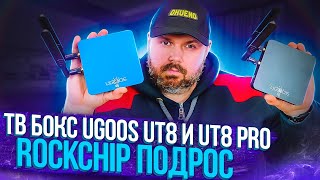
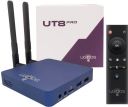
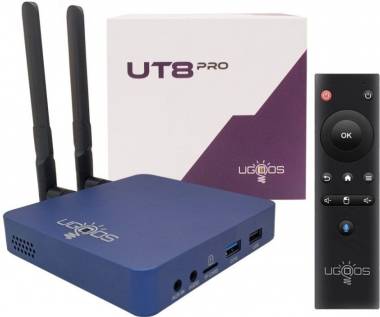
Здравствуйте! Понимаю, что проблема с прошивкой приставки — это критично. Помогу разобраться поэтапно. Проблема, скорее всего, заключается в несоответствии прошивки, неправильном процессе обновления или проблемах с подключением.
Вот максимально конкретное руководство по решению вашей проблемы.
1. Где скачать правильную прошивку для Ugoos UT8 PRO
ВНИМАНИЕ: Скачивайте прошивку ТОЛЬКО с официальных источников. Использование прошивок с сторонних сайтов может навредить устройству.
* Официальный сайт Ugoos: Это главный и самый надежный источник.
* Перейдите на официальный сайт: ugoos.com* В верхнем меню выберите "Download Center" или "Поддержка".
* Найдите вашу модель: UT8 PRO. Обратите внимание, что есть версия с 4ГБ ОЗУ и 32ГБ ПЗУ (UT8PRO_4G) и версия с 8ГБ ОЗУ и 64ГБ ПЗУ (UT8PRO_8G). Скачивайте файл, соответствующий именно вашей модификации.
* Скачайте последнюю доступную версию прошивки. Обычно это файл с расширением `.img`.
* Альтернативный надежный источник (форум 4PDA):
* На форуме 4PDA есть огромная ветка, посвященная приставкам Ugoos. Там разработчики и опытные пользователи часто выкладывают последние прошивки и дают консультации.
* Найдите тему: "ТВ приставки Ugoos (Amoi, UT...)".
* Внимание: Будьте осторожны и скачивайте файлы только из сообщений, помеченных как "Проверенные" или от модераторов.
2. Драйвер для подключения приставки к компьютеру (для прошивки через ПК)
Для прошивки приставки с помощью компьютера (самый надежный способ, особенно если сама приставка не загружается) вам понадобятся специальные драйверы для чипа Rockchip.
* Что скачать:
1. USB-драйвер Rockchip: Он необходим для распознавания приставки компьютером в режиме Loader (прошивки).
2. Сама программа для прошивки: RKDevTool (или более новая FactoryTool). Часто драйвер и утилита уже идут в одном архиве вместе с прошивкой.
* Где скачать:
* Этот пакет почти всегда прилагается к прошивке на официальном сайте Ugoos в том же разделе для скачивания. Ищите архив с названием вроде "Rockchip USB Driver & Tool".
* Если там нет, скачайте его с той же ветки на 4PDA. Обычно самые свежие и рабочие версии выкладывают там.
3. Пошаговая инструкция по прошивке через ПК (самый надежный метод)
Если приставка не обновляется "по воздуху" (OTA), этот метод — ваш главный козырь.
1. Установите драйвер:
* Распакуйте архив с драйвером Rockchip на компьютер.
* Запустите файл установки драйвера (например, `DriverInstall.exe`). Важно: Перед установкой драйвера лучше отключить приставку от компьютера.
* Запустите установку и нажмите кнопку "Install" или "Установить". Драйвер будет установлен.
2. Подготовьте приставку к подключению:
* Выключите приставку (отсоедините блок питания).
* Найдите на приставке маленькое отверстие с кнопкой Reset (может быть помечено словом "Recovery" или просто быть скрытой кнопкой).
* Возьмите скрепку или зубочистку.
3. Запустите программу прошивки:
* Распакуйте и запустите программу RKDevTool.exe (от имени Администратора).
* В интерфейсе программы нажмите кнопку "Loader" и выберите скачанный файл прошивки с расширением `.img`.
4. Подключите приставку в режиме прошивки (самый важный шаг):
* Нажмите и удерживайте кнопку Reset на приставке (не отпускайте!).
* Не отпуская Reset, подключите приставку к компьютеру с помощью кабеля USB-A -> USB-A (обычно такой кабель идет в комплекте с приставкой). Подключайте в порт USB 2.0 на компьютере (обычно черного цвета).
* Только после подключения отпустите кнопку Reset.
5. Прошейте приставку:
* Если драйвер установлен правильно, в нижней части окна RKDevTool появится надпись "Found One LOADER Device" и одна из ячеек (например, MaskROM) станет зеленой.
* Нажмите кнопку "Run" в программе. Начнется процесс прошивки.
* Дождитесь полного завершения. В окне появится надпись "Download OK" или подобная.
6. Завершение:
* Отключите USB-кабель от приставки.
* Подключите приставку к телевизору и включите блок питания.
После этого приставка должна загрузиться с новой прошивкой. Первая загрузка может занять больше времени (до 5-10 минут).
Если приставка не определяется в RKDevTool:
* Попробуйте другой USB-порт на компьютере (желательно на задней панели системного блока).
* Убедитесь, что кабель USB-A to USB-A — это именно кабель для данных, а не только для зарядки.
* Попробуйте переустановить драйвер, предварительно удалив старый через ту же утилиту `DriverInstall.exe` (там есть кнопка "Uninstall").
* Попробуйте другой компьютер (лучше всего ноутбук с ОС Windows 10/11).
Кратко резюмирую ваши действия:
1. Скачать прошивку с официального сайта Ugoos.
2. Скачать пакет Rockchip USB Driver & Tool.
3. Установить драйвер на ПК.
4. Прошить приставку через программу RKDevTool, используя метод с кнопкой Reset.
Этот метод решает 99% проблем с прошивкой. Если что-то пойдет не так на каком-то из этапов, опишите конкретную ошибку, и я помогу ее решить. Удачи
Это решение полезно? Да Нет 1 участник считает, что это решение полезно

 мастер