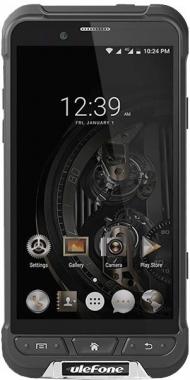
При подключении зарядки горит красный индикатор. При подключении к компьютеру определяется как MediaTek USB Port (COM3). Пытался прошить с помощью SP Flash Tool, но прошивка не находится, так как телефон не определяется корректно. Также пытался использовать другие программы для прошивки, но безуспешно. Подскажите, как решить проблему и вернуть телефон к жизни.
Проблема с Ulefone Armor T34 Pro после неудачного обновления ПО типична и связана с повреждением прошивки или загрузчика. Вот пошаговое решение:
1. Подготовка инструментов и ПО
- Скачайте правильную прошивку (Stock ROM) для вашей точной модели (Armor T34 Pro). Убедитесь, что версия ПО совпадает с регионом/вариантом устройства. Ищите на официальном сайте Ulefone или на проверенных форумах (например, Needrom.com).
- Установите драйверы MediaTek (MTK):
'MTK USB Driver':
drive.google.com/file/d/1K6Lx7mW-5g1RcckGg2ewhuX5Q7h7gD7P/view(VCOM драйверы для Windows 10/11).
Важно: Отключите цифровую подпись драйверов в Windows (если нужно).
- Используйте SP Flash Tool (версию для вашего чипсета, например, для MT6765). Последнюю версию можно найти 'здесь':
spflashtool.com
2. Процесс прошивки
- Распакуйте прошивку: Обычно это архив с файлами (scatter.txt, boot.img, system.img и т.д.).
- Запустите SP Flash Tool от имени администратора.
- Загрузите scatter-файл через кнопку "Choose" (из распакованной прошивки).
- Выберите режим "Download Only" (если прошивка официальная) или "Format All + Download" (если есть ошибки разделов, но это удалит все данные!).
- Выключите телефон, извлеките аккумулятор (если несъемный) на 30 секунд, затем вставьте обратно.
- Нажмите кнопку "Download" в SP Flash Tool.
- Подключите выключенный телефон к ПК USB-кабелем. Должен начаться процесс прошивки (красная полоса прогресса).
- Дождитесь завершения (зеленая галочка). Отключите телефон.
3. Если телефон не определяется в SP Flash Tool
- Убедитесь, что драйверы установлены правильно: в диспетчере устройств (Windows) должно быть "MediaTek USB Port (COM3)" без ошибок.
- Попробуйте другие USB-порты (лучше USB 2.0) и кабель.
- Для разблокировки загрузчика:
Если прошивка не начинается, возможно, нужна авторизация в MTK-режиме. Попробуйте инструменты типа MTK Auth Bypass или MTK Client (для Linux).
- Альтернативный метод:
Используйте Miracle Box или Smart Phone Flash Tool (с поддержкой MTK). Иногда они обходят проблемы с авторизацией.
4. Если проблема persists
- Аппаратный сброс:
Попробуйте войти в режим Recovery: выключите телефон, зажмите кнопку питания + увеличение громкости одновременно. Если режим Recovery доступен, сделайте wipe data/factory reset.
- Проверьте аккумулятор: Красный индикатор может указывать на глубокий разряд. Оставьте на зарядке на несколько часов.
5. Глубокие решения
- Если ничего не помогает, возможно, поврежден bootloader или раздел NVRAM. Нужна прошивка с помощью MTK bypass (например, через MTK Client на Python). Инструкции 'здесь':
forum.hovatek.com/thread-31505.html
Важно: Точные файлы прошивки и инструменты ищите для вашей модели! Если не уверены — обратитесь в сервисный центр Ulefone.