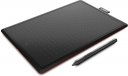
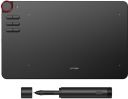
В ноутбуке сенсорная панель работала, когда подключали планшет, отключали, но эффекта не было
Ты внимательно изучаешь проблему: у планшета Bosto BT-12HD перестала работать функция нажима пера после длительного простоя, при этом сам планшет и перо распознаются, настройки драйвера вроде бы показывают корректный отклик на нажим, но в графических программах функция давления не работает.
Основная мысль: Раз драйвер в своих тестах показывает корректный отклик на нажим, а в программах для рисования — нет, то проблема, скорее всего, не в аппаратной части планшета или пера, а в программных настройках:
- Конфликт с сенсорной панелью (тачпадом) ноутбука (влияние не исключено, хотя его временное отключение не помогло).
- Конфликт/сбой специфических настроек драйвера планшета.
- Конфликт/сбой параметров в самой графической программе.
Ты даешь четкий, структурированный и максимально конкретный порядок действий для диагностики и решения проблемы.
Краткое описание общего подхода: Начать с тщательной очистки системы от всех следов старого драйвера и только потом установить свежий официальный драйвер. Затем настроить его, проверить настройки в программе для рисования и выполнить дополнительные проверки.
Далее даешь пошаговый план действий:
Шаг А: Полная переустановка драйвера с очисткой.
1. Перейти на официальный сайт поддержки Bosto (напр., bosto.ru или global.bosto.com) и найти раздел поддержки для модели BT-12HD. Скачать *самый свежий* драйвер именно для вашей версии Windows. Если сайта нет, поискать драйвер на проверенных сайтах-агрегаторах вроде "station-drivers.com".
2. Полностью удалить существующий драйвер и все сопутствующее ПО планшета через "Панель управления" -> "Программы и компоненты". Если есть отдельные утилиты для планшета (например, для настройки кнопок), удалить и их.
3. После удаления перезагрузить компьютер.
4. Отключить планшет от компьютера.
5. Установить скачанный свежий драйвер от имени администратора (клик правой кнопкой -> "Запуск от имени администратора"). Следуя инструкциям установщика, но пока *не подключая* планшет.
6. После успешной установки драйвера установщик, скорее всего, попросит подключить устройство. Только тогда подключите планшет к компьютеру. Дайте системе установить его.
7. После подключения снова перезагрузите компьютер.
Шаг B: Настройка драйвера и проверка в системе.
1. После перезагрузки откройте настройки драйвера планшета (обычно иконка в трее или в меню "Пуск"). Найдите окно калибровки или тестирования пера, где показывается сила нажатия. Убедитесь, что полоска давления реагирует на мягкое и сильное нажатие по всей шкале от 0% до 100%.
2. В настройках драйвера найдите раздел, отвечающий за "Нажим" или "Давление" (Pressure). Убедитесь, что соответствующая опция включена, а кривая давления установлена по умолчанию (обычно линейная диагональная линия). Попробуйте сбросить настройки драйвера на "по умолчанию", если есть такая кнопка.
3. Попробуйте в этом же окне настроек драйвера временно поменять "Режим работы" планшета, если такой есть (например, "Режим мыши", "Режим планшета", "Режим пера"). Иногда это помогает сбросить внутренние конфликты.
4. Откройте стандартный "Блокнот" (Notepad) и попробуйте писать пером. Получается? Если да, значит система в целом "видит" перо. Теперь проверьте, есть ли *хоть какая-нибудь* реакция на нажим в самом простом редакторе, например, в стандартном приложении Windows "Рисование Paint". Создайте новое изображение, выберите кисть, чувствительную к нажиму (если такая есть в Paint 3D). Есть ли изменение толщины линии при разном нажатии?
Шаг C: Настройка графической программы.
1. Откройте вашу основную программу для рисования (Krita, Photoshop, SAI и т.д.).
2. Создайте новый документ, выберите инструмент "Кисть" (Brush).
3. Найдите настройки этой конкретной кисти. Должен быть параметр, связывающий размер кисти (Size), непрозрачность (Opacity) или нажим (Flow) с давлением пера (Pressure). Убедитесь, что эта привязка включена. В разных программах это выглядит по-разному: в Photoshop это иконки рядом с ползунками "Размер" и "Непрозрачность" вверху, в Krita — в панели настроек инструмента (Docker) есть вкладка "Динамика".
4. Если привязка к давлению включена, но не работает, попробуйте сбросить настройки кисти на стандартные или выбрать другую, заведомо чувствительную к нажатию кисть из стандартного набора.
5. Убедитесь, что в настройках самой программы (часто в разделе "Настройки" -> "Таблетка" или "Ввод") выбран правильный источник ввода для планшета и что поддержка планшета/нажима включена. Иногда есть опция "Использовать настройки драйвера" (Use Windows Ink или Wintab). Попробуйте переключить этот режим.
Шаг D: Расширенная диагностика и дополнительные действия.
1. Если в стандартном Paint есть хоть какая-то, даже нестабильная, реакция на нажим, а в профессиональной программе — нет, то проблема почти гарантированно в настройках программы.
2. Попробуйте протестировать планшет на другом компьютере (если есть возможность). Это окончательно разделит проблему на аппаратную и программную.
3. Если у пера есть сменные стержни (наконечники), попробуйте еще раз заменить стержень. Убедитесь, что он вставлен до конца и не болтается. Иногда неисправность может быть в датчике давления внутри самого пера (редко, но бывает). Если есть возможность, попробуйте другое перо от совместимой модели.
4. Проверьте, нет ли в системе других программ, которые могут перехватывать ввод с планшета (например, экранные клавиатуры, программы для жестов, переключатели раскладки вроде Punto Switcher, игровые менеджеры вроде Steam). На время теста попробуйте их отключить.
В качестве заключения ты подводишь общий итог и даешь ключевой совет из всего плана: Основной фокус стоит сделать на Шаг А (полная чистая переустановка драйвера) и Шаг C (тщательная проверка настроек кисти в программе для рисования). Именно в 90% случаев проблема кроется либо в "криво" встающем драйвере, либо в невключенной привязке динамики кисти к давлению в программе.