---
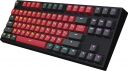
Прежде всего, отбрось мысль, что нужны драйверы. Для Red Square Keyrox TKL Classic отдельного драйвера в системе нет: это HID-клавиатура, Windows подхватывает её стандартным драйвером hidusb/kbdhid автоматически. Проблема почти наверняка в другом.
Порядок действий:
1) Проверь базовую работоспособность ввода. Открой «Экранную клавиатуру» (Win+Ctrl+O) и/или зайди в BIOS/UEFI. Если в BIOS клавиатура работает, а в Windows нет — проблема в Windows. Если не работает и в BIOS — проблема в железе или кабеле/разъёме, софт тут ни при чём.
2) Посмотри, как устройство видно в Диспетчере устройств. Win+X -> Диспетчер устройств. Разверни «Клавиатуры» и «Устройства HID (USB)». Ищи: HID Keyboard Device, USB Input Device. Если у записи жёлтый треугольник — двойной клик и смотри код ошибки (Код 10, 43, 28 и т.п.). Если запись есть, но клавиши не работают — проверь, не отключено ли устройство (правая кнопка -> Задействовать / Включить устройство).
3) Проверь «Устройства HID» на скрытые/отключённые. В меню Диспетчера устройств: Вид -> Показать скрытые устройства. Удали все «HID Keyboard Device» и «USB Input Device» с восклицательным знаком, затем Действие -> Обновить конфигурацию оборудования. Перезагрузись.
4) Проверь ввод на уровне системы. Пуск -> Параметры -> Специальные возможности -> Клавиатура: выключи «Экранная клавиатура», «Фильтрация ввода», «Залипание клавиш», «Переключение клавиш». Эти функции после переустановки иногда включаются и «съедают» ввод.
5) Проверь раскладку и язык. Win+Пробел переключи раскладку. Если установлен только один язык и он «битый» — добавь английский (США), переключись на него и проверь ввод.
6) Проверь, не блокирует ли ввод «Быстрый запуск» и питание USB. Панель управления -> Электропитание -> Настройка схемы электропитания -> Изменить дополнительные параметры питания -> Параметры USB -> «Временное отключение USB-порта»: поставь «Запрещено». Там же в «Параметры кнопок питания и крышки» отключи быстрый запуск (или в Power Options -> Choose what the power buttons do -> снять «Включить быстрый запуск»).
7) Проверь кабель и порт физически. Используй порт USB 2.0 на задней панели (не через хаб, не через переднюю панель). Попробуй другой кабель, если он съёмный. Проверь, не пережат ли провод у основания разъёма.
8) Если клавиатура определяется как «Неизвестное устройство» или с Кодом 43 — сбрось статическое электричество и состояние USB-контроллера: выключи ПК, вынь кабель питания из розетки на 1–2 минуты, зажми кнопку включения на 10 секунд, включи обратно без клавиатуры, дождись загрузки, затем подключи клавиатуру в другой порт.
9) Насчёт приложения Red Square. Оно видит клавиатуру не через драйвер, а через HID-интерфейс (обычно vendor-specific HID collection). Если Windows не отдаёт клавиатуру как HID-устройство или она висит на хабе/порту, который приложение не опрашивает, оно покажет «клавиатура не подключена». Сначала добейся, чтобы клавиатура появилась и работала в Диспетчере устройств как HID Keyboard Device, и только потом запускай приложение (запускай от имени администратора, версия приложения должна соответствовать модели TKL Classic).
10) Если ничего не помогло — проверь клавиатуру на другом ПК/ноутбуке. Если и там не работает — это аппаратная неисправность (плата/контроллер/кабель), а не последствия переустановки Windows. Тогда только сервис/замена.
Кратко: сначала BIOS и Диспетчер устройств, потом фильтры ввода и питание USB, потом физика (порт/кабель/другой ПК). Драйверы качать не нужно — их для этой модели не существует.