Не работает камера, пишет что устройство не доступно
Не работает видеокамерв
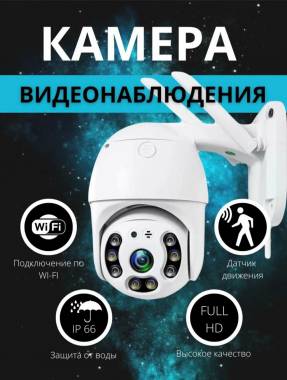
проблема с IP-камерой (Китай) V380 Pro / Санкт-Петербург
Комментарии (1):
Ремонт IP-камер в Санкт-Петербурге service.fixim.ru
402 просмотра
добавить комментарий...

 мастер
35 857 решений
. Пытался решение проблемы. После перепрошивки заработает камера на несколько дней и опять ломаетсая. Камера привязана к серверу тоже не могу зайти. Пишет,что сервер обновляется и попробуэй через несколько минут. Прошло несколько дней результата нет.
Сейчас мая камера совсем не работает и не могу зайти как восстановить камеру чтобы она работала и нормальном режиме.
Для восстановления работы камеры V380 Pro потребуется комплекс действий. Опираясь на описанные симптомы ("устройство не доступно", проблемы после перепрошивки, ошибка сервера), проблема, скорее всего, носит комбинированный характер: сбой прошивки + проблемы с подключением к облачному серверу.
Вот пошаговый план решения, от простого к сложному.
Шаг 1: Аппаратный сброс (Hard Reset)
Это самый важный шаг, особенно если камера не реагирует. Он вернет камеру к заводским настройкам, удалит старую, возможно, поврежденную конфигурацию и связь с аккаунтом.
1. Найдите кнопку Reset: Обычно это маленькое отверстие на корпусе камеры, рядом с разъемом microSD или Ethernet. Для нажатия понадобится скрепка или тонкий предмет.
2. Выполните сброс: Включите камеру. Зажмите кнопку Reset и удерживайте ее 15-20 секунд. Индикатор на камере (светодиод) должен мигнуть несколько раз или изменить цвет, сигнализируя об успешном сбросе.
3. Подождите: После сброса камера перезагрузится. Это может занять несколько минут.
Результат: Камера должна создать свою собственную точку доступа Wi-Fi (например, "V380-XXXX").
Шаг 2: Первоначальная настройка заново
После сброса вам нужно будет настроить камеру как новое устройство.
1. Удалите старое устройство из приложения: В мобильном приложении V380 Pro удалите камеру из списка устройств (если она там отображается как нерабочая).
2. Подключитесь к камере напрямую:
* Зайдите в настройки Wi-Fi вашего смартфона.
* Найдите и подключитесь к сети Wi-Fi, которую раздает камера (та самая "V380-XXXX"). Пароль для подключения обычно указан в инструкции или на коробке (часто это `12345678`).
3. Настройте в приложении:
* Откройте приложение V380 Pro.
* Нажмите "Добавить устройство" или значок "+".
* Приложение, скорее всего, автоматически обнаружит камеру в режиме AP (точки доступа). Следуйте инструкциям в приложении.
* Ключевой момент: В процессе настройки приложение попросит вас подключить камеру к вашему домашнему Wi-Fi. Укажите сеть и пароль. После этого камера переключится с режима точки доступа на режим клиента и подключится к вашей сети.
Шаг 3: Решение проблемы с облачным сервером ("сервер обновляется")
Эта ошибка часто возникает по нескольким причинам:
1. Проблемы на стороне производителя: Серверы V380 могут быть временно недоступны. Проверьте, нет ли массовых жалоб от других пользователей в тот же день (можно поискать в тематических группах или на форумах). Если это так — нужно просто ждать.
2. Неверный регион сервера: У V380 есть серверы для разных регионов (например, Китай и Международный). Если камера привязана к неверному серверу, могут быть проблемы с подключением.
* Как проверить и изменить: В приложении V380 Pro зайдите в настройки уже добавленной камеры. Найдите пункт меню с названием вроде "Облачный сервер", "Район" или "Region". Попробуйте переключить его на другой (например, с "Китай" на "Зарубежный" или наоборот). ВНИМАНИЕ: Смена региона может потребовать перепривязки устройства.
3. Блокировка провайдером или роутером: Ваш интернет-провайдер или настройки роутера могут блокировать соединение с облачным сервером камеры.
* Проверьте DNS: Попробуйте сменить DNS-серверы в настройках вашего роутера на публичные от Google (`8.8.8.8`, `8.8.4.4`) или Cloudflare (`1.1.1.1`). Это часто помогает решить проблемы с доступом кspecific доменам.
* Проверьте файрволл: На роутере временно отключите файрволл (брандмауэр) для проверки. Если заработает, значит нужно настроить правила для камеры.
Шаг 4: Если камера не "оживает" после сброса
Если после hard reset камера не создает свою точку доступа и не подает признаков жизни, проблема, вероятно, на более низком уровне.
1. Перепрошивка через TFTP (для продвинутых пользователей): Это последний шанс "реанимировать" камеру. Метод сложный и требует подготовки.
* Суть: Камеры имеют встроенный загрузчик (bootloader), который слушает сетевые запросы в течение нескольких секунд после включения. Если в этот момент отправить корректный файл прошивки, можно восстановить систему.
* Что нужно:
* Статический IP-адрес на компьютере (например, `192.168.1.10`).
* Камера, подключенная к роутеру или напрямую к компьютеру через Ethernet.
* TFTP-сервер на компьютере (есть бесплатные программы, например, Tftpd64).
* Правильная оригинальная прошивка (BIN-файл) для вашей точной модели камеры. Скачать ее крайне сложно, производитель редко ее выкладывает. Попробуйте найти на форумах (например, на 4pda) по точному названию модели.
Примерная последовательность:
1. Настроить IP компьютера вручную на `192.168.1.10`, маска `255.255.255.0`.
2. Запустить TFTP-сервер, указать папку с прошивкой и адрес `192.168.1.10`.
3. Выключить камеру.
4. Зажать кнопку Reset на камере и, не отпуская ее, включить питание.
5. Через 10-15 секунд отпустить Reset. Камера должна начать "слушать" сеть.
6. Если IP-адреса и прошивка верны, TFTP-сервер покажет процесс передачи файла.
7. Камера перезагрузится. Если все успешно, она должна заработать.
Резюме и порядок действий
1. Сделайте аппаратный сброс (Hard Reset) -> Настройте камеру заново как новую. Это решение в 80% случаев.
2. Если проблема с доступом через интернет осталась, проверьте и смените регион облачного сервера в настройках приложения.
3. Если камера не реагирует на сброс, и вы уверены в своих силах, попробуйте восстановление через TFTP.
Если ни один из шагов не помог, высока вероятность аппаратной поломки камеры (например, повреждение флеш-памяти). В этом случае ремонт может быть нерентабельным.
Сейчас мая камера совсем не работает и не могу зайти как восстановить камеру чтобы она работала и нормальном режиме.
Для восстановления работы камеры V380 Pro потребуется комплекс действий. Опираясь на описанные симптомы ("устройство не доступно", проблемы после перепрошивки, ошибка сервера), проблема, скорее всего, носит комбинированный характер: сбой прошивки + проблемы с подключением к облачному серверу.
Вот пошаговый план решения, от простого к сложному.
Шаг 1: Аппаратный сброс (Hard Reset)
Это самый важный шаг, особенно если камера не реагирует. Он вернет камеру к заводским настройкам, удалит старую, возможно, поврежденную конфигурацию и связь с аккаунтом.
1. Найдите кнопку Reset: Обычно это маленькое отверстие на корпусе камеры, рядом с разъемом microSD или Ethernet. Для нажатия понадобится скрепка или тонкий предмет.
2. Выполните сброс: Включите камеру. Зажмите кнопку Reset и удерживайте ее 15-20 секунд. Индикатор на камере (светодиод) должен мигнуть несколько раз или изменить цвет, сигнализируя об успешном сбросе.
3. Подождите: После сброса камера перезагрузится. Это может занять несколько минут.
Результат: Камера должна создать свою собственную точку доступа Wi-Fi (например, "V380-XXXX").
Шаг 2: Первоначальная настройка заново
После сброса вам нужно будет настроить камеру как новое устройство.
1. Удалите старое устройство из приложения: В мобильном приложении V380 Pro удалите камеру из списка устройств (если она там отображается как нерабочая).
2. Подключитесь к камере напрямую:
* Зайдите в настройки Wi-Fi вашего смартфона.
* Найдите и подключитесь к сети Wi-Fi, которую раздает камера (та самая "V380-XXXX"). Пароль для подключения обычно указан в инструкции или на коробке (часто это `12345678`).
3. Настройте в приложении:
* Откройте приложение V380 Pro.
* Нажмите "Добавить устройство" или значок "+".
* Приложение, скорее всего, автоматически обнаружит камеру в режиме AP (точки доступа). Следуйте инструкциям в приложении.
* Ключевой момент: В процессе настройки приложение попросит вас подключить камеру к вашему домашнему Wi-Fi. Укажите сеть и пароль. После этого камера переключится с режима точки доступа на режим клиента и подключится к вашей сети.
Шаг 3: Решение проблемы с облачным сервером ("сервер обновляется")
Эта ошибка часто возникает по нескольким причинам:
1. Проблемы на стороне производителя: Серверы V380 могут быть временно недоступны. Проверьте, нет ли массовых жалоб от других пользователей в тот же день (можно поискать в тематических группах или на форумах). Если это так — нужно просто ждать.
2. Неверный регион сервера: У V380 есть серверы для разных регионов (например, Китай и Международный). Если камера привязана к неверному серверу, могут быть проблемы с подключением.
* Как проверить и изменить: В приложении V380 Pro зайдите в настройки уже добавленной камеры. Найдите пункт меню с названием вроде "Облачный сервер", "Район" или "Region". Попробуйте переключить его на другой (например, с "Китай" на "Зарубежный" или наоборот). ВНИМАНИЕ: Смена региона может потребовать перепривязки устройства.
3. Блокировка провайдером или роутером: Ваш интернет-провайдер или настройки роутера могут блокировать соединение с облачным сервером камеры.
* Проверьте DNS: Попробуйте сменить DNS-серверы в настройках вашего роутера на публичные от Google (`8.8.8.8`, `8.8.4.4`) или Cloudflare (`1.1.1.1`). Это часто помогает решить проблемы с доступом кspecific доменам.
* Проверьте файрволл: На роутере временно отключите файрволл (брандмауэр) для проверки. Если заработает, значит нужно настроить правила для камеры.
Шаг 4: Если камера не "оживает" после сброса
Если после hard reset камера не создает свою точку доступа и не подает признаков жизни, проблема, вероятно, на более низком уровне.
1. Перепрошивка через TFTP (для продвинутых пользователей): Это последний шанс "реанимировать" камеру. Метод сложный и требует подготовки.
* Суть: Камеры имеют встроенный загрузчик (bootloader), который слушает сетевые запросы в течение нескольких секунд после включения. Если в этот момент отправить корректный файл прошивки, можно восстановить систему.
* Что нужно:
* Статический IP-адрес на компьютере (например, `192.168.1.10`).
* Камера, подключенная к роутеру или напрямую к компьютеру через Ethernet.
* TFTP-сервер на компьютере (есть бесплатные программы, например, Tftpd64).
* Правильная оригинальная прошивка (BIN-файл) для вашей точной модели камеры. Скачать ее крайне сложно, производитель редко ее выкладывает. Попробуйте найти на форумах (например, на 4pda) по точному названию модели.
Примерная последовательность:
1. Настроить IP компьютера вручную на `192.168.1.10`, маска `255.255.255.0`.
2. Запустить TFTP-сервер, указать папку с прошивкой и адрес `192.168.1.10`.
3. Выключить камеру.
4. Зажать кнопку Reset на камере и, не отпуская ее, включить питание.
5. Через 10-15 секунд отпустить Reset. Камера должна начать "слушать" сеть.
6. Если IP-адреса и прошивка верны, TFTP-сервер покажет процесс передачи файла.
7. Камера перезагрузится. Если все успешно, она должна заработать.
Резюме и порядок действий
1. Сделайте аппаратный сброс (Hard Reset) -> Настройте камеру заново как новую. Это решение в 80% случаев.
2. Если проблема с доступом через интернет осталась, проверьте и смените регион облачного сервера в настройках приложения.
3. Если камера не реагирует на сброс, и вы уверены в своих силах, попробуйте восстановление через TFTP.
Если ни один из шагов не помог, высока вероятность аппаратной поломки камеры (например, повреждение флеш-памяти). В этом случае ремонт может быть нерентабельным.
20 декабря 2025
добавить комментарий
другие решения ожидаются…
Видео с YouTube на эту тему
Знаете, как решить эту проблему?
Поделитесь своим знанием!
Ваш способ решения:
Наиболее похожие проблемы из этого раздела

Не работает камера, пишет устройство не доступно, хотя деньги на счету есть.
1
211
У меня не работает камера до этого работала и перестала с вашей сим картой мой номер 89015369566
Здравствуйте . Купил камеру 380 про. Шла с сим картой . Я переставил свою со старой камеры. К интернету подключается, но пишет что не поддерживаются ...
172
Камера после года использования, перестала работать, постоянно горит подсветка
Карта работает баланс положительный щето с камерой номер тел камеры+79175609387можети посмотреть усебя как можно это решить
