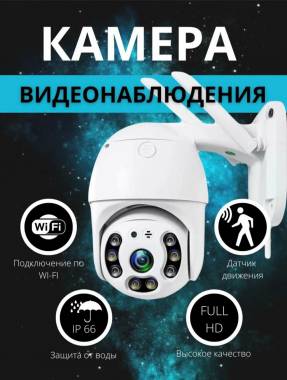
Здравствуйте. Скидываю приложение, ставлю заново, пишет: неправильный пароль или имя пользователя, забыл и имя пользователя и пароль, как снова всё установить? Спасибо
Не запускается камера, не возможен просмотр
проблема с IP-камерой (Китай) V380 Pro / Петрозаводск
360 просмотров
добавить комментарий...

 мастер
35 866 решений
.
Здравствуйте! Проблема с доступом к IP-камере V380 Pro из-за утраты учетных данных - это стандартная ситуация. Решается она через сброс камеры к заводским настройкам.
Вот пошаговая инструкция, как все восстановить:
Шаг 1: Аппаратный сброс (Hard Reset) камеры
Это самый важный шаг. Он вернет камеру к заводским настройкам, включая сброс пароля и логина на стандартные.
1. Найдите кнопку Reset: Осмотрите корпус камеры. Кнопка сброса обычно находится в одном из двух мест:
* Углубление (отверстие) на корпусе, чаще всего на нижней или задней панели, рядом с разъемом для microSD карты или кабелем питания. Она помечена надписью "Reset" или "RST".
* На кабеле питания: У некоторых моделей кнопка сброса встроена в блок питания на кабеле.
2. Выполните сброс:
* Если это отверстие: Вам понадобится скрепка, зубочистка или любой другой тонкий неметаллический предмет.
* Если это кнопка: Можно нажать пальцем.
* Процедура: При включенной и работающей камере (светодиоды горят) нажмите и удерживайте кнопку Reset в течение 10-15 секунд. Камера должна перезагрузиться. Индикатор на камере может мигать или изменить цвет, сигнализируя о successful сбросе.
3. Подождите: После сброса дайте камере полностью загрузиться (1-2 минуты).
Шаг 2: Настройка камеры заново
После сброса камера будет использовать стандартные (заводские) учетные данные.
1. Удалите старое устройство из приложения V380: Откройте приложение, зайдите в список устройств и удалите камеру, которая не работает (свайпом влево или через меню "Удалить").
2. Добавление камеры заново:
* В приложении нажмите "+" или "Добавить устройство".
* Выберите режим сканирования QR-кода (это самый простой способ).
* Наведите камеру телефона на QR-код на корпусе вашей камеры или на ее упаковке. Приложение автоматически считает UID камеры.
* Если QR-кода нет или он не читается, выберите вариант "Добавить вручную" и введите UID камеры (он также написан на наклейке на корпусе камеры).
3. Ввод логина и пароля: После сканирования QR-кода приложение запросит логин и пароль. Используйте значения по умолчанию:
* Логин (Username): `admin`
* Пароль (Password): `123` , `123456` или оставьте поле пустым.
Переберите эти варианты, один из них точно подойдет после сброса.
4. Задайте НОВЫЕ логин и пароль: После успешного подключения приложение сразу предложит вам задать собственные, новые логин и пароль. Обязательно сделайте это и запишите их в надежное место!
Если сброс не помог или кнопки Reset нет:
* Проверьте питание: Убедитесь, что камера надежно подключена к power и индикаторы на ней горят.
* Попробуйте ПК-версию: Скачайте клиент V380Pro для Windows/Mac с официального сайта и попробуйте добавить камеру там, используя стандартные логин/пароль.
* Прямое подключение: Если камера и компьютер поддерживают технологию P2P (как V380), они должны найти друг друга в сети автоматически после сброса.
Итог: Ваша главная задача — найти и удержать кнопку Reset на включенной камере. После этого все настройтся заново со стандартными данными для входа.
Здравствуйте! Проблема с доступом к IP-камере V380 Pro из-за утраты учетных данных - это стандартная ситуация. Решается она через сброс камеры к заводским настройкам.
Вот пошаговая инструкция, как все восстановить:
Шаг 1: Аппаратный сброс (Hard Reset) камеры
Это самый важный шаг. Он вернет камеру к заводским настройкам, включая сброс пароля и логина на стандартные.
1. Найдите кнопку Reset: Осмотрите корпус камеры. Кнопка сброса обычно находится в одном из двух мест:
* Углубление (отверстие) на корпусе, чаще всего на нижней или задней панели, рядом с разъемом для microSD карты или кабелем питания. Она помечена надписью "Reset" или "RST".
* На кабеле питания: У некоторых моделей кнопка сброса встроена в блок питания на кабеле.
2. Выполните сброс:
* Если это отверстие: Вам понадобится скрепка, зубочистка или любой другой тонкий неметаллический предмет.
* Если это кнопка: Можно нажать пальцем.
* Процедура: При включенной и работающей камере (светодиоды горят) нажмите и удерживайте кнопку Reset в течение 10-15 секунд. Камера должна перезагрузиться. Индикатор на камере может мигать или изменить цвет, сигнализируя о successful сбросе.
3. Подождите: После сброса дайте камере полностью загрузиться (1-2 минуты).
Шаг 2: Настройка камеры заново
После сброса камера будет использовать стандартные (заводские) учетные данные.
1. Удалите старое устройство из приложения V380: Откройте приложение, зайдите в список устройств и удалите камеру, которая не работает (свайпом влево или через меню "Удалить").
2. Добавление камеры заново:
* В приложении нажмите "+" или "Добавить устройство".
* Выберите режим сканирования QR-кода (это самый простой способ).
* Наведите камеру телефона на QR-код на корпусе вашей камеры или на ее упаковке. Приложение автоматически считает UID камеры.
* Если QR-кода нет или он не читается, выберите вариант "Добавить вручную" и введите UID камеры (он также написан на наклейке на корпусе камеры).
3. Ввод логина и пароля: После сканирования QR-кода приложение запросит логин и пароль. Используйте значения по умолчанию:
* Логин (Username): `admin`
* Пароль (Password): `123` , `123456` или оставьте поле пустым.
Переберите эти варианты, один из них точно подойдет после сброса.
4. Задайте НОВЫЕ логин и пароль: После успешного подключения приложение сразу предложит вам задать собственные, новые логин и пароль. Обязательно сделайте это и запишите их в надежное место!
Если сброс не помог или кнопки Reset нет:
* Проверьте питание: Убедитесь, что камера надежно подключена к power и индикаторы на ней горят.
* Попробуйте ПК-версию: Скачайте клиент V380Pro для Windows/Mac с официального сайта и попробуйте добавить камеру там, используя стандартные логин/пароль.
* Прямое подключение: Если камера и компьютер поддерживают технологию P2P (как V380), они должны найти друг друга в сети автоматически после сброса.
Итог: Ваша главная задача — найти и удержать кнопку Reset на включенной камере. После этого все настройтся заново со стандартными данными для входа.
12 января
добавить комментарий
другие решения ожидаются…
Видео с YouTube на эту тему
Знаете, как решить эту проблему?
Поделитесь своим знанием!
Ваш способ решения:
Наиболее похожие проблемы из этого раздела
Камера не подключается, с августа месяца сейчас вроде как зашли, но вышла ошибка имени пользователя или пароля повторное подключение
Камера все время возвращается в какое исходное положение. Настроить на нужный ракурс не удается. Какого-то автоматического режима возврата в программе ...
440
После замены сим-карты, камера перестала работать. выскакивает "Устройство Ошибка имени пользователя или пароля". Две камеры работают в приложении ...
490
Камера не записывает видео. Я не могу оплатить подписку. Не открывается окно оплаты. Я выбираю оплатить картой или спб, осуществляется переход на ...
Здравствуйте. Презагрузил камеру, как оказались QR код потерялся, как восстановить доступ? Смс сообщение приходят, только не открываются, пишет что ...
