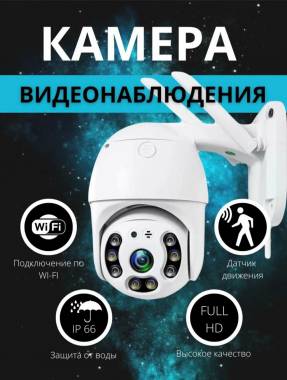
Нет подключения всегда загружается и так несколько дней
Идёт загрузка и нет подключения
проблема с IP-камерой (Китай) V380 Pro / Москва
262 просмотра
добавить комментарий...
Люди с такой же проблемой (1)

 мастер
35 867 решений
, как решить проблему
Чтобы решить проблему с постоянной загрузкой и отсутствием подключения у вашей IP-камеры V380 Pro, выполните следующие действия по порядку.
1. Базовая проверка оборудования и подключения
* Перезагрузка камеры: Самый простой и часто работающий способ. Отключите блок питания камеры от розетки, подождите 10-15 секунд и снова включите. Это очистит временную память и перезапустит систему.
* Проверка питания: Убедитесь, что блок питания исправен и обеспечивает необходимое напряжение (обычно 5V или 12V). Попробуйте использовать заведомо рабочий блок от другого устройства (например, от роутера).
* Проверка кабелей:
* Если камера проводная (Ethernet): Осмотрите кабель Ethernet (витую пару) на предмет повреждений. Плотно вставьте его в разъем на камере и в роутере. Попробуйте использовать другой кабель и другой LAN-порт на роутере.
* Если камера Wi-Fi: Убедитесь, что камера находится в зоне уверенного приема сигнала Wi-Fi. Проверьте, не изменился ли пароль от Wi-Fi сети.
* Индикаторы на камере: Посмотрите на светодиоды (светящиеся лампочки) на камере. Обычно есть индикаторы питания и сетевой активности. Горят ли они? Мигают? Это поможет определить, на каком этапе возникает проблема.
2. Проверка сети и настроек
* Проверьте работу сети: Убедитесь, что ваш роутер работает корректно. Перезагрузите его. Проверьте, есть ли интернет на других ваших устройствах (телефоне, ноутбуке).
* Определите IP-адрес камеры: Если камера когда-то работала, её IP-адрес мог измениться.
* Способ 1 (через роутер): Зайдите в веб-интерфейс вашего роутера (обычно адрес `192.168.1.1` или `192.168.0.1`). Логин и пароль часто написаны на наклейке на самом роутере. В разделе типа "DHCP Client List", "Список клиентов" или "Устройства" найдите свою камеру (можно искать по названию "V380" или по MAC-адресу, который указан на этикетке камеры). Запишите её текущий IP-адрес.
* Способ 2 (с помощью приложения): В приложении V380 попробуйте удалить камеру и добавить заново, выбрав автоматический поиск в локальной сети (LAN).
* Проблемы с IP-адресом: Если камера не получает адрес автоматически (DHCP), возможно, произошел конфликт IP-адресов. Если вы нашли адрес камеры через роутер, попробуйте ввести его прямо в адресную строку браузера на компьютере, чтобы открыть веб-интерфейс камеры.
3. Сброс камеры до заводских настроек
Если предыдущие шаги не помогли, скорее всего, проблема в программном сбое прошивки камеры. Сброс — наиболее эффективное решение.
* Найдите кнопку Reset: На корпусе камеры (часто внутри углубления, чтобы нажать её скрепкой) есть маленькая кнопка с надписью "Reset" или "Reset/WPS".
* Выполните сброс:
1. Включите камеру.
2. Нажмите и удерживайте кнопку Reset скрепкой или иголкой в течение 10-15 секунд.
3. Камера должна перезагрузиться. Иногда об этом сигнализируют звуковые сигналы или мигание светодиодов (сверьтесь с инструкцией).
* После сброса: Камера вернется к заводским настройкам. Вам нужно будет заново подключить её к Wi-Fi (если она беспроводная) через приложение V380 Pro, как при первой настройке.
4. Если ничего не помогло
* Обновление прошивки: Если камера все же на короткое время появляется в сети, проверьте в её веб-интерфейсе наличие обновления прошивки. Устаревшая прошивка может вызывать нестабильную работу.
* Проверка на другом источнике питания и в другой сети: Попробуйте подключить камеру в другом месте (например, у друга), чтобы исключить проблемы с вашей электросетью или интернет-провайдером.
* Аппаратная неисправность: Если камера не реагирует ни на перезагрузку, ни на сброс, и индикаторы не горят, возможно, произошел аппаратный сбой (проблема с платой, памятью). В этом случае обратитесь в сервисный центр или к продавцу.
Краткий план действий:
1. Перезагрузите камеру и роутер.
2. Проверьте кабели и питание.
3. Выполните сброс до заводских настроек (кнопка Reset).
4. Настройте камеру заново через приложение.
Начните со сброса (пункт 3), так как это чаще всего решает проблему с "вечной загрузкой".
Чтобы решить проблему с постоянной загрузкой и отсутствием подключения у вашей IP-камеры V380 Pro, выполните следующие действия по порядку.
1. Базовая проверка оборудования и подключения
* Перезагрузка камеры: Самый простой и часто работающий способ. Отключите блок питания камеры от розетки, подождите 10-15 секунд и снова включите. Это очистит временную память и перезапустит систему.
* Проверка питания: Убедитесь, что блок питания исправен и обеспечивает необходимое напряжение (обычно 5V или 12V). Попробуйте использовать заведомо рабочий блок от другого устройства (например, от роутера).
* Проверка кабелей:
* Если камера проводная (Ethernet): Осмотрите кабель Ethernet (витую пару) на предмет повреждений. Плотно вставьте его в разъем на камере и в роутере. Попробуйте использовать другой кабель и другой LAN-порт на роутере.
* Если камера Wi-Fi: Убедитесь, что камера находится в зоне уверенного приема сигнала Wi-Fi. Проверьте, не изменился ли пароль от Wi-Fi сети.
* Индикаторы на камере: Посмотрите на светодиоды (светящиеся лампочки) на камере. Обычно есть индикаторы питания и сетевой активности. Горят ли они? Мигают? Это поможет определить, на каком этапе возникает проблема.
2. Проверка сети и настроек
* Проверьте работу сети: Убедитесь, что ваш роутер работает корректно. Перезагрузите его. Проверьте, есть ли интернет на других ваших устройствах (телефоне, ноутбуке).
* Определите IP-адрес камеры: Если камера когда-то работала, её IP-адрес мог измениться.
* Способ 1 (через роутер): Зайдите в веб-интерфейс вашего роутера (обычно адрес `192.168.1.1` или `192.168.0.1`). Логин и пароль часто написаны на наклейке на самом роутере. В разделе типа "DHCP Client List", "Список клиентов" или "Устройства" найдите свою камеру (можно искать по названию "V380" или по MAC-адресу, который указан на этикетке камеры). Запишите её текущий IP-адрес.
* Способ 2 (с помощью приложения): В приложении V380 попробуйте удалить камеру и добавить заново, выбрав автоматический поиск в локальной сети (LAN).
* Проблемы с IP-адресом: Если камера не получает адрес автоматически (DHCP), возможно, произошел конфликт IP-адресов. Если вы нашли адрес камеры через роутер, попробуйте ввести его прямо в адресную строку браузера на компьютере, чтобы открыть веб-интерфейс камеры.
3. Сброс камеры до заводских настроек
Если предыдущие шаги не помогли, скорее всего, проблема в программном сбое прошивки камеры. Сброс — наиболее эффективное решение.
* Найдите кнопку Reset: На корпусе камеры (часто внутри углубления, чтобы нажать её скрепкой) есть маленькая кнопка с надписью "Reset" или "Reset/WPS".
* Выполните сброс:
1. Включите камеру.
2. Нажмите и удерживайте кнопку Reset скрепкой или иголкой в течение 10-15 секунд.
3. Камера должна перезагрузиться. Иногда об этом сигнализируют звуковые сигналы или мигание светодиодов (сверьтесь с инструкцией).
* После сброса: Камера вернется к заводским настройкам. Вам нужно будет заново подключить её к Wi-Fi (если она беспроводная) через приложение V380 Pro, как при первой настройке.
4. Если ничего не помогло
* Обновление прошивки: Если камера все же на короткое время появляется в сети, проверьте в её веб-интерфейсе наличие обновления прошивки. Устаревшая прошивка может вызывать нестабильную работу.
* Проверка на другом источнике питания и в другой сети: Попробуйте подключить камеру в другом месте (например, у друга), чтобы исключить проблемы с вашей электросетью или интернет-провайдером.
* Аппаратная неисправность: Если камера не реагирует ни на перезагрузку, ни на сброс, и индикаторы не горят, возможно, произошел аппаратный сбой (проблема с платой, памятью). В этом случае обратитесь в сервисный центр или к продавцу.
Краткий план действий:
1. Перезагрузите камеру и роутер.
2. Проверьте кабели и питание.
3. Выполните сброс до заводских настроек (кнопка Reset).
4. Настройте камеру заново через приложение.
Начните со сброса (пункт 3), так как это чаще всего решает проблему с "вечной загрузкой".
28 января
добавить комментарий
другие решения ожидаются…
Видео с YouTube на эту тему
Знаете, как решить эту проблему?
Поделитесь своим знанием!
Ваш способ решения:
Наиболее похожие проблемы из этого раздела

Камера перестала в моменте работать, пишет устройство недоступно.
Подключение через сим карту - всё оплачено.
Переустанавливали приложение - без ...
Камера перестала в моменте работать, пишет устройство недоступно.
Подключение через сим карту - всё оплачено.
Переустанавливали приложение - без ...
305
Я смогла подключить камеру с помощью WiFi, но мне надо кабелем. С кабелем не могу подключиться, маюсь третий день. Хотя в списке часто задаваемых ...
387
Камера "не видит" внешний диск, подключенный к роутеру. Камера подключена к роутеру по wi-fi. Роутер - Keenetic Omni 2.
1
2 849

Проблема с подключением через приложение, пишет что сим-карту нужно пополнить и не сходится номер ICCD с номером на сим-карте
451
