Я смогла подключить камеру с помощью WiFi, но мне надо кабелем. С кабелем не могу подключиться, маюсь третий день. Хотя в списке часто задаваемых вопросов написано, что такое подключение даже настроек не требует. Кабель проверен
Подключение камеры к маршрутизатору с помощью кабеля сетевого
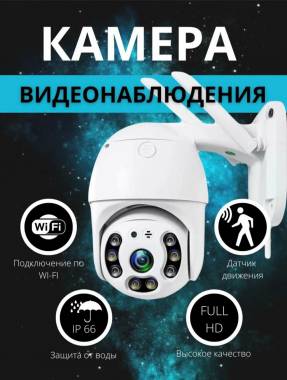
проблема с IP-камерой (Китай) V380 Pro / Челябинск
Комментарии (1):
Ремонт IP-камер в Челябинске service.fixim.ru
388 просмотров
добавить комментарий...

 мастер
35 868 решений
и исправен. Индикатор соединения на камере должен гореть, но не горит. Камера после подключения не отображается в текущей сети, проверила, просканировав сеть доступный сети Lan настроена как указано в мануале: 192.168.1.ххх. Но с кабелем камера получает ip ...0=...0. Обычный это стандартный внутренний ip, который роутер выдаёт по умолчанию устройства, не подключившимся почему-то.
Постараюсь помочь разобраться с проблемой проводного подключения камеры V380 Pro. Ситуация действительно неприятная, особенно когда Wi-Fi работает, а кабель — нет. Давайте действовать системно.
Основная причина и направление решения
Самая вероятная причина, которую вы уже частично обозначили, — несовпадение диапазонов IP-адресов. Камера пытается получить адрес по DHCP от роутера, но по какой-то причине получает адрес из пула `169.254.x.x` (APIPA). Это стандартное поведение устройства, когда DHCP-сервер (ваш роутер) не отвечает или не может выдать корректный адрес.
Ключевая мысль: Камера, судя по мануалу, имеет статический IP-адрес по умолчанию в сети `192.168.1.xxx`. Ваш же роутер, скорее всего, раздает адреса в другой подсети (например, `192.168.0.x`, `192.168.10.x` или `192.168.31.x` как у многих Xiaomi). Из-за этого камера и роутер "не видят" друг друга.
Пошаговый план решения
Вот конкретные шаги, которые необходимо выполнить. Рекомендую идти по порядку.
Шаг 1: Определение подсети вашего роутера
Это самый важный шаг. Нам нужно узнать, в какой сети работает ваш роутер.
1. Подключите компьютер к роутеру по Wi-Fi или кабелю.
2. Откройте командную строку (нажмите Win+R, введите `cmd` и нажмите Enter).
3. Введите команду `ipconfig` и нажмите Enter.
4. Найдите строку «Адаптер беспроводной локальной сети» (Wi-Fi) или «Ethernet-адаптер» (кабель). Вам нужна строка «Основной шлюз» (Default Gateway). Это IP-адрес вашего роутера.
* Например: `Основной шлюз . . . . . . . . . : 192.168.31.1`
* Запомните первые три числа (192.168.31). Это ваша подсеть.
Шаг 2: Сравнение подсетей
* Подсеть камеры по умолчанию (из мануала): `192.168.1.x`
* Подсеть вашего роутера (смотрим из Шага 1): `192.168.?.?`
Если эти подсети разные (например, `192.168.1.x` vs `192.168.31.x`), то это и есть корень проблемы. Переходите к Шагу 3.
Шаг 3: Сопряжение камеры и роутера (2 способа)
Вам нужно выбрать один из двух путей.
---
СПОСОБ 1 (Рекомендуемый и самый простой): Заставить камеру получить адрес автоматически (DHCP)
Ваша камера, судя по получению адреса `169.254.x.x`, *пытается* это сделать, но у нее не получается. Давайте ей поможем, временно "обманув" настройки сети.
1. Настройте компьютер вручную в ту же подсеть, что и камера.
* Зайдите в «Центр управления сетями и общим доступом» -> «Изменение параметров адаптера».
* Кликните правой кнопкой на ваше сетевое подключение (Ethernet) -> «Свойства».
* Выберите «Протокол Интернета версии 4 (TCP/IPv4)» -> «Свойства».
* Поставьте точки: «Использовать следующий IP-адрес».
* IP-адрес: `192.168.1.100` (или любой другой, кроме `.1` и того, что может быть у камеры, например, `.99`)
* Маска подсети: `255.255.255.0`
* Основной шлюз: `192.168.1.1`
* Нажмите «ОК».
2. Подключите камеру к роутеру кабелем. Компьютер тоже должен быть подключен к этому же роутеру (по Wi-Fi или кабелю — не важно, мы изменили настройки Ethernet).
3. Используйте официальное ПО V380 для настройки.
* Запустите приложение V380 на телефоне или программу на компьютере.
* В режиме добавления камеры выберите вариант «Добавить по LAN» или «Сканирование в локальной сети».
* Приложение должно найти камеру с её статическим IP (например, `192.168.1.xxx`). Добавьте ее.
4. Войдите в настройки камеры через приложение и смените режим на DHCP.
* После добавления камеры найдите в ее настройках раздел, связанный с сетью (Network, Wi-Fi/ETH Settings).
* Найдите переключатель с «Static IP» (Статический IP) на «DHCP» (или «Автоматическое получение IP»).
* Сохраните настройки. Камера перезагрузится.
5. Верните настройки сетевого адаптера компьютера на автоматические.
* Снова зайдите в свойства IPv4 и поставьте точки «Получить IP-адрес автоматически» и «Получить адрес DNS-сервера автоматически».
6. Проверьте работу. Теперь камера должна при подключении по кабелю получать корректный IP-адрес от вашего роутера (например, `192.168.31.105`) и быть видимой в сети. Индикатор на камере должен загореться.
---
СПОСОБ 2: Ручная настройка IP-адреса камеры
Если первый способ не сработал, можно вручную прописать камере адрес из диапазона вашего роутера.
1. Повторите пункты 1 и 2 из Способа 1 (настройка компьютера на `192.168.1.100` и добавление камеры через приложение).
2. В настройках сети камеры выберите «Static IP» (Статический IP).
3. Заполните поля вручную:
* IP-адрес: Выберите свободный адрес в сети вашего роутера. Например, если шлюз `192.168.31.1`, используйте `192.168.31.200` (главное, чтобы последнее число не было `1` и не совпадало с другими устройствами).
* Маска подсети: `255.255.255.0`
* Основной шлюз (Gateway): IP-адрес вашего роутера (который вы узнали в Шаге 1, например, `192.168.31.1`).
* Предпочитаемый DNS-сервер: Можно указать тот же адрес роутера (`192.168.31.1`) или публичные DNS: `8.8.8.8` (Google).
4. Сохраните настройки, перезагрузите камеру и верните настройки сетевого адаптера компьютера на автоматические.
Что еще проверить?
* Порт на роутере: Попробуйте подключить кабель камеры в другой LAN-порт роутера.
* Сброс камеры: Если ничего не помогает, найдите на камере кнопку Reset (скорее всего, это маленькое отверстие). Нажмите на нее скрепкой на 10-15 секунд до сигнала. Камера вернется к заводским настройкам (включая статический IP `192.168.1.xxx`), после чего можно заново попробовать Способ 1.
Краткий итог: Ваша проблема — несовпадение подсетей. Алгоритм: 1) Узнать подсеть роутера. 2) Перевести компьютер в подсеть камеры. 3) Через приложение найти камеру и сменить ее сетевые настройки на DHCP. 4) Вернуть настройки компьютера.
Пробуйте, начинайте с первого способа. Если на каком-то шаге возникнут трудности — пишите, будем разбираться дальше.
Постараюсь помочь разобраться с проблемой проводного подключения камеры V380 Pro. Ситуация действительно неприятная, особенно когда Wi-Fi работает, а кабель — нет. Давайте действовать системно.
Основная причина и направление решения
Самая вероятная причина, которую вы уже частично обозначили, — несовпадение диапазонов IP-адресов. Камера пытается получить адрес по DHCP от роутера, но по какой-то причине получает адрес из пула `169.254.x.x` (APIPA). Это стандартное поведение устройства, когда DHCP-сервер (ваш роутер) не отвечает или не может выдать корректный адрес.
Ключевая мысль: Камера, судя по мануалу, имеет статический IP-адрес по умолчанию в сети `192.168.1.xxx`. Ваш же роутер, скорее всего, раздает адреса в другой подсети (например, `192.168.0.x`, `192.168.10.x` или `192.168.31.x` как у многих Xiaomi). Из-за этого камера и роутер "не видят" друг друга.
Пошаговый план решения
Вот конкретные шаги, которые необходимо выполнить. Рекомендую идти по порядку.
Шаг 1: Определение подсети вашего роутера
Это самый важный шаг. Нам нужно узнать, в какой сети работает ваш роутер.
1. Подключите компьютер к роутеру по Wi-Fi или кабелю.
2. Откройте командную строку (нажмите Win+R, введите `cmd` и нажмите Enter).
3. Введите команду `ipconfig` и нажмите Enter.
4. Найдите строку «Адаптер беспроводной локальной сети» (Wi-Fi) или «Ethernet-адаптер» (кабель). Вам нужна строка «Основной шлюз» (Default Gateway). Это IP-адрес вашего роутера.
* Например: `Основной шлюз . . . . . . . . . : 192.168.31.1`
* Запомните первые три числа (192.168.31). Это ваша подсеть.
Шаг 2: Сравнение подсетей
* Подсеть камеры по умолчанию (из мануала): `192.168.1.x`
* Подсеть вашего роутера (смотрим из Шага 1): `192.168.?.?`
Если эти подсети разные (например, `192.168.1.x` vs `192.168.31.x`), то это и есть корень проблемы. Переходите к Шагу 3.
Шаг 3: Сопряжение камеры и роутера (2 способа)
Вам нужно выбрать один из двух путей.
---
СПОСОБ 1 (Рекомендуемый и самый простой): Заставить камеру получить адрес автоматически (DHCP)
Ваша камера, судя по получению адреса `169.254.x.x`, *пытается* это сделать, но у нее не получается. Давайте ей поможем, временно "обманув" настройки сети.
1. Настройте компьютер вручную в ту же подсеть, что и камера.
* Зайдите в «Центр управления сетями и общим доступом» -> «Изменение параметров адаптера».
* Кликните правой кнопкой на ваше сетевое подключение (Ethernet) -> «Свойства».
* Выберите «Протокол Интернета версии 4 (TCP/IPv4)» -> «Свойства».
* Поставьте точки: «Использовать следующий IP-адрес».
* IP-адрес: `192.168.1.100` (или любой другой, кроме `.1` и того, что может быть у камеры, например, `.99`)
* Маска подсети: `255.255.255.0`
* Основной шлюз: `192.168.1.1`
* Нажмите «ОК».
2. Подключите камеру к роутеру кабелем. Компьютер тоже должен быть подключен к этому же роутеру (по Wi-Fi или кабелю — не важно, мы изменили настройки Ethernet).
3. Используйте официальное ПО V380 для настройки.
* Запустите приложение V380 на телефоне или программу на компьютере.
* В режиме добавления камеры выберите вариант «Добавить по LAN» или «Сканирование в локальной сети».
* Приложение должно найти камеру с её статическим IP (например, `192.168.1.xxx`). Добавьте ее.
4. Войдите в настройки камеры через приложение и смените режим на DHCP.
* После добавления камеры найдите в ее настройках раздел, связанный с сетью (Network, Wi-Fi/ETH Settings).
* Найдите переключатель с «Static IP» (Статический IP) на «DHCP» (или «Автоматическое получение IP»).
* Сохраните настройки. Камера перезагрузится.
5. Верните настройки сетевого адаптера компьютера на автоматические.
* Снова зайдите в свойства IPv4 и поставьте точки «Получить IP-адрес автоматически» и «Получить адрес DNS-сервера автоматически».
6. Проверьте работу. Теперь камера должна при подключении по кабелю получать корректный IP-адрес от вашего роутера (например, `192.168.31.105`) и быть видимой в сети. Индикатор на камере должен загореться.
---
СПОСОБ 2: Ручная настройка IP-адреса камеры
Если первый способ не сработал, можно вручную прописать камере адрес из диапазона вашего роутера.
1. Повторите пункты 1 и 2 из Способа 1 (настройка компьютера на `192.168.1.100` и добавление камеры через приложение).
2. В настройках сети камеры выберите «Static IP» (Статический IP).
3. Заполните поля вручную:
* IP-адрес: Выберите свободный адрес в сети вашего роутера. Например, если шлюз `192.168.31.1`, используйте `192.168.31.200` (главное, чтобы последнее число не было `1` и не совпадало с другими устройствами).
* Маска подсети: `255.255.255.0`
* Основной шлюз (Gateway): IP-адрес вашего роутера (который вы узнали в Шаге 1, например, `192.168.31.1`).
* Предпочитаемый DNS-сервер: Можно указать тот же адрес роутера (`192.168.31.1`) или публичные DNS: `8.8.8.8` (Google).
4. Сохраните настройки, перезагрузите камеру и верните настройки сетевого адаптера компьютера на автоматические.
Что еще проверить?
* Порт на роутере: Попробуйте подключить кабель камеры в другой LAN-порт роутера.
* Сброс камеры: Если ничего не помогает, найдите на камере кнопку Reset (скорее всего, это маленькое отверстие). Нажмите на нее скрепкой на 10-15 секунд до сигнала. Камера вернется к заводским настройкам (включая статический IP `192.168.1.xxx`), после чего можно заново попробовать Способ 1.
Краткий итог: Ваша проблема — несовпадение подсетей. Алгоритм: 1) Узнать подсеть роутера. 2) Перевести компьютер в подсеть камеры. 3) Через приложение найти камеру и сменить ее сетевые настройки на DHCP. 4) Вернуть настройки компьютера.
Пробуйте, начинайте с первого способа. Если на каком-то шаге возникнут трудности — пишите, будем разбираться дальше.
10 января
добавить комментарий
другие решения ожидаются…
Видео с YouTube на эту тему
Знаете, как решить эту проблему?
Поделитесь своим знанием!
Ваш способ решения:
Наиболее похожие проблемы из этого раздела

Здравствуйте, подскажите пожалуйста, не можем настроить камеру, камера в приложении пишет «устройство не доступно», сама камера говорит «время ...
При подключении камеры выполняю сброс, сканирую qr-код, но программа не соеденяется с камерой…
После двух недель работы камера запросила ввод имени пользователя и пароля.
Вводим имя admin, пароль указанный на камере 20251129-L, но всегда выдает ...
Здравствуйте. Камера поворачивается не на весь угол обзора. Делаю перезагрузку, все в норме, но на один раз, потом снова не весь угол обзора. ...
Камера перестала в моменте работать, пишет устройство недоступно.
Подключение через сим карту - всё оплачено.
Переустанавливали приложение - без ...
