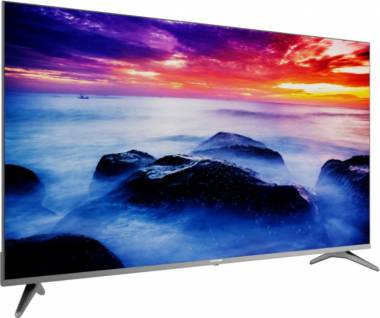
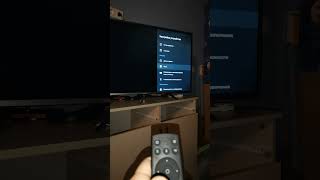
Купил телевизор, на нем не было приложения для скачивания приложений, Не могу установить play market на телевизор
Не могу скачивать приложения, нет play marketa
проблема с телевизором Hartens HTY-50UHDO11G-HC22 / Нарьян-Мар
23 просмотра
добавить комментарий...
Hartens HTY-50UHDO11G-HC22. Помогите разобраться с этой проблемой.
Как можно установить приложения на телевизор? Заранее спасибо за помощь
Телевизоры Hartens HTY-50UHDO11G-HC22 работают на собственной или сторонней операционной системе. Установка Play Market на него напрямую невозможна, но есть альтернативные способы установки приложений. Вот подробное руководство:
1. Определение операционной системы
Сначала проверьте, какая операционная система установлена на телевизоре. Это можно сделать в настройках:
- Откройте Настройки > О телевизоре > Информация об устройстве.
- Ищите пункт "Операционная система" или "Платформа". Вероятные варианты:
- Android TV: Если система Android TV, Play Market должен быть по умолчанию. Если его нет, возможно, это кастомная прошивка.
- Linux/собственная ОС: Если система собственная (например, "Smart TV Platform" или "Linux"), Play Market недоступен.
2. Если система Android TV (но Play Market отсутствует)
- Проверьте ограничения региона: Иногда Play Market блокируется для определённых регионов. Попробуйте сменить регион в настройках.
- Обновите прошивку: Зайдите в Настройки > Обновление ПО и проверьте обновления. После обновления Play Market может появиться.
- Сброс к заводским настройкам: Если другие методы не помогли, выполните сброс (Настройки > Система > Сброс). Внимание: Это удалит все данные и настройки.
3. Если система не Android (собственная ОС)
Установка Play Market невозможна, но можно использовать альтернативные методы:
- Установка приложений через браузер:
1. Откройте встроенный браузер телевизора.
2. Перейдите на сайт с APK-файлами (например, 'APKPure': apkpure.comили 'Aptoide TV': aptoide.com).
3. Скачайте нужное приложение в формате APK.
4. Запустите скачанный файл и установите приложение.
- Использование сторонних магазинов приложений:
- Aptoide TV: Скачайте и установите Aptoide TV (через браузер), а затем используйте его для установки других приложений.
- Amazon Appstore: Если доступен, можно использовать его.
- Установка через USB-накопитель:
1. На компьютере скачайте APK-файл нужного приложения.
2. Сохраните его на USB-флешку.
3. Подключите флешку к телевизору.
4. Через файловый менеджер телевизора (если нет, предварительно установите его) откройте APK-файл и запустите установку.
4. Если телевизор не позволяет устанавливать приложения из неизвестных источников
- Включите установку из неизвестных источников:
- Настройки > Безопасность (или Приложения) > Неизвестные источники (разрешите установку).
- Если такого пункта нет, возможно, система заблокирована производителем.
5. Если все методы не работают
- Используйте внешние устройства:
- Android TV-приставка: Подключите к телевизору приставку (например, Xiaomi Mi Box, NVIDIA Shield) с Android TV и полноценным Play Market.
- Fire TV Stick: Устройство от Amazon с доступом к множеству приложений.
- Смарт-колонка или медиаплеер: Например, Apple TV, Google Chromecast.
Важно!
- При установке APK-файлов из неизвестных источников будьте осторожны: рискуете заразить устройство вирусами. Скачивайте приложения только с проверенных сайтов.
- Если телевизор новый, обратитесь в техническую поддержку Hartens: возможно, они предоставят инструкции или обновление прошивки.
Если нужна помощь с конкретным шагом, уточните, какая операционная система на вашем телевизоре.
Как можно установить приложения на телевизор? Заранее спасибо за помощь
Телевизоры Hartens HTY-50UHDO11G-HC22 работают на собственной или сторонней операционной системе. Установка Play Market на него напрямую невозможна, но есть альтернативные способы установки приложений. Вот подробное руководство:
1. Определение операционной системы
Сначала проверьте, какая операционная система установлена на телевизоре. Это можно сделать в настройках:
- Откройте Настройки > О телевизоре > Информация об устройстве.
- Ищите пункт "Операционная система" или "Платформа". Вероятные варианты:
- Android TV: Если система Android TV, Play Market должен быть по умолчанию. Если его нет, возможно, это кастомная прошивка.
- Linux/собственная ОС: Если система собственная (например, "Smart TV Platform" или "Linux"), Play Market недоступен.
2. Если система Android TV (но Play Market отсутствует)
- Проверьте ограничения региона: Иногда Play Market блокируется для определённых регионов. Попробуйте сменить регион в настройках.
- Обновите прошивку: Зайдите в Настройки > Обновление ПО и проверьте обновления. После обновления Play Market может появиться.
- Сброс к заводским настройкам: Если другие методы не помогли, выполните сброс (Настройки > Система > Сброс). Внимание: Это удалит все данные и настройки.
3. Если система не Android (собственная ОС)
Установка Play Market невозможна, но можно использовать альтернативные методы:
- Установка приложений через браузер:
1. Откройте встроенный браузер телевизора.
2. Перейдите на сайт с APK-файлами (например, 'APKPure': apkpure.comили 'Aptoide TV': aptoide.com).
3. Скачайте нужное приложение в формате APK.
4. Запустите скачанный файл и установите приложение.
- Использование сторонних магазинов приложений:
- Aptoide TV: Скачайте и установите Aptoide TV (через браузер), а затем используйте его для установки других приложений.
- Amazon Appstore: Если доступен, можно использовать его.
- Установка через USB-накопитель:
1. На компьютере скачайте APK-файл нужного приложения.
2. Сохраните его на USB-флешку.
3. Подключите флешку к телевизору.
4. Через файловый менеджер телевизора (если нет, предварительно установите его) откройте APK-файл и запустите установку.
4. Если телевизор не позволяет устанавливать приложения из неизвестных источников
- Включите установку из неизвестных источников:
- Настройки > Безопасность (или Приложения) > Неизвестные источники (разрешите установку).
- Если такого пункта нет, возможно, система заблокирована производителем.
5. Если все методы не работают
- Используйте внешние устройства:
- Android TV-приставка: Подключите к телевизору приставку (например, Xiaomi Mi Box, NVIDIA Shield) с Android TV и полноценным Play Market.
- Fire TV Stick: Устройство от Amazon с доступом к множеству приложений.
- Смарт-колонка или медиаплеер: Например, Apple TV, Google Chromecast.
Важно!
- При установке APK-файлов из неизвестных источников будьте осторожны: рискуете заразить устройство вирусами. Скачивайте приложения только с проверенных сайтов.
- Если телевизор новый, обратитесь в техническую поддержку Hartens: возможно, они предоставят инструкции или обновление прошивки.
Если нужна помощь с конкретным шагом, уточните, какая операционная система на вашем телевизоре.
позавчера в 23:25
добавить комментарий
другие решения ожидаются…
Знаете, как решить эту проблему?
Поделитесь своим знанием!
Ваш способ решения:
Наиболее похожие проблемы из этого раздела
телевизор bravis led-32d5000 smart t2 не видит в play market пишет нет устройств что делать
2
1 121
Добрый вечер, как на телевизоре активировать приложение play market
Слабо ловит сигнал роутера вай фай, не скачивается приложение wink, загружается, затем при установке сбой. Перезагрузка телевизора ничего не даёт. ...
1
210
Не могу установить ВК видео, после скачивания ВК видео, выходит то что нет интернета
379
Невозможно установить Гугл плей маркет, хром и другие программы.
5
1
3 374