Раньше проблем с обновлением не было. Сейчас появилось пр обновлении пишет, что обновление не удалось загрузить. Повторите. Когда интернет работает хорошо, кабеля все в порядке, пульт тоже.
Нет обновления
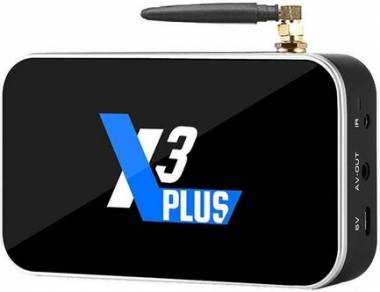
проблема с ТВ-приставкой Ugoos X3 Plus / Волгоград
Комментарии (1):
Ремонт ТВ-приставок в Волгограде service.fixim.ru
369 просмотров
добавить комментарий...

 мастер
35 865 решений
Что делать? на официальном сайте у самой последней версии какая-то непонятная процедура прошивки и расширенные инструкции. Как исправить программно? Или хотя бы сделать так, чтобы можно было корректно прошить, желательно не первым способом, если это сложно? Если можно, объясни пошагово, в том числе как сделать всё правильно, чтобы не вывести из строя. В комплекте шла приставка с прошивкой от Ugoos. Потом обновлялась по воздуху. Какое-то время всё было в порядке. Теперь проблемы.
Отлично, разберем вашу проблему с приставкой Ugoos X3 Plus. Это распространенная ситуация, и она почти всегда решаема. Основная причина — сбой в работе сервера обновлений "по воздуху" (OTA) или в самом файле обновления на устройстве.
Вам не нужно ничего паять или разбирать аппарат. Решение — ручная (manual) прошивка. Это стандартная процедура, которую проводят многие пользователи для полного сброса, установки чистой прошивки или, как в вашем случае, для исправления ошибок OTA.
Краткий план действий:
1. Подготовить инструменты: скачать прошивку и программу-прошивальщик на компьютер.
2. Подготовить приставку: перевести ее в режим прошивки (Mode Update).
3. Прошить: соединить приставку с компьютером USB-кабелем и запустить процесс.
4. Наслаждаться: запустить приставку с чистой, самой свежей прошивкой.
Это не сложно, если делать всё по шагам. Главное — использовать правильный кабель и не прерывать процесс.
---
Пошаговая инструкция по ручной прошивке (Способ 2 с официального сайта)
Этот способ надежнее и проще, чем пытаться "починить" OTA-обновление.
Шаг 1: Подготовка (на вашем компьютере с ОС Windows)
1. Скачайте последнюю прошивку.
* Зайдите на официальный портал загрузок Ugoos: 'https://ugoos.com/downloads': ugoos.com/downloads* Найдите вашу модель "Ugoos X3 Plus". Обычно файлы называются примерно так: `X3_Plus_Android_11_YYMMDD.img`, где YYMMDD — дата сборки (берите самую свежую).
* Скачайте файл прошивки (это будет один большой файл с расширением `.img`). Размер около 1-1.5 ГБ.
2. Скачайте программу-прошивальщик (Amlogic USB Burning Tool).
* На той же странице загрузок, в разделе "Utilities" или "Tools", ищите "Amlogic USB Burning Tool" (версии 2.2.0 или новее). Или можете найти ее на 4PDA или других тематических форумах. Часто вместе с программой в архиве идут и драйвера.
* Скачайте и установите эту программу на ваш компьютер (обычный exe-установщик).
3. Установите драйвера.
* При установке Burning Tool драйвера часто ставятся автоматически. Если нет — внутри архива с программой должна быть папка `drivers`. Запустите установку драйверов оттуда (часто файл `InstallDriver.exe`).
* Важно: Если у вас Windows 10/11, при установке драйверов система может ругаться на отсутствие цифровой подписи. Вам нужно будет нажать "Дополнительно" и выбрать "Всё равно установить".
4. Подготовьте USB-кабель.
* Вам понадобится кабель USB-A -> USB-A (папа-папа). Это не стандартный кабель для зарядки телефона (USB-A -> USB-C). Такой кабель часто идет в комплекте с внешними жесткими дисками или его можно купить в любом компьютерном магазине.
* Качество кабеля важно! Используйте хороший, качественный кабель, чтобы не было прерывания связи во время прошивки.
Шаг 2: Подключение и прошивка
1. Запустите программу Amlogic USB Burning Tool от имени Администратора (клик правой кнопкой -> "Запуск от имени администратора"). Это важно!
2. Загрузите прошивку в программу:
* Нажмите кнопку "File" -> "Import image" (или значок папки с первой иконкой).
* Найдите и выберите скачанный файл прошивки (`X3_Plus_Android_11_YYMMDD.img`).
* Убедитесь, что в левой части окна стоит галочка "Erase all" (стереть всё) — это гарантирует чистую установку. Другие галочки трогать не нужно.
3. Подготовьте приставку к подключению:
* Не подключайте кабель к приставке пока что!
* Возьмите скрепку или зубочистку. Рядом с портами на приставке есть маленькое отверстие с кнопкой Reset внутри.
* Вставьте скрепку в отверстие и нажмите *и удерживайте* кнопку Reset. Не отпускайте.
4. Подключите приставку:
* Продолжая удерживать кнопку Reset, подключите подготовленный кабель USB-A -> USB-A от компьютера к крайнему правому USB-порту на приставке (обычно он синего цвета, USB 3.0). Другие порты могут не работать для прошивки.
* *Затем* подключите блок питания приставки в розетку.
* Через 2-3 секунды можно отпустить кнопку Reset.
5. Начнется процесс прошивки:
* Если вы всё сделали правильно и драйвера установились, в программе Burning Tool в нижней части окна появится надпись " connected" и прогресс бар начнет заполняться.
* Самое главное: НЕ ТРОГАЙТЕ КАБЕЛЬ, КОМПЬЮТЕР И ПРИСТАВКУ до полного окончания процесса! Это займет 3-10 минут.
6. Завершение:
* Когда прошивка завершится успешно, появится зеленая надпись "Burn successfully!" и прогресс будет на 100%.
* Нажмите кнопку "Stop", *затем* аккуратно отсоедините USB-кабель от приставки и компьютера.
* Отключите питание приставки, подождите 10 секунд, и снова подключите.
Шаг 3: Первый запуск
* При первом запуске система будет инициализироваться дольше обычного (может 3-5 минут). Не пугайтесь, это нормально.
* Вам нужно будет заново пройти первоначальную настройку (выбор языка, подключение к Wi-Fi и т.д.).
* После этого вы получите абсолютно чистую, свежую систему без глюков предыдущего обновления.
Что делать, если что-то пошло не так?
* чер устройств" Windows (правый клик на Пуск -> Диспетчер устройств). При подключении приставки в режимеUSB Burning Tool". Если оно есть с восклицательным знаком — переустановите драйвера вруную.
* Прошивка прервалась с ошибкой: Чаще всего виноват плохой USB-кабель. Попробуйте другой. Реже — проблема с USB-порзади системного блока, если у вас ПК).
* Приставка не запускается после прошивки ("кирпич"): Не паникуйте самого начала. Сама прошивка через этот режим (Update Mode) как раз и предназначена длял приставку.
Этот метод — самый правильный и гарантированный способ решить вашу проблему. Он исключает зависимости от серверов OTA и исправляет любые программные сбои внутри системы. Смело пробуйте.
Отлично, разберем вашу проблему с приставкой Ugoos X3 Plus. Это распространенная ситуация, и она почти всегда решаема. Основная причина — сбой в работе сервера обновлений "по воздуху" (OTA) или в самом файле обновления на устройстве.
Вам не нужно ничего паять или разбирать аппарат. Решение — ручная (manual) прошивка. Это стандартная процедура, которую проводят многие пользователи для полного сброса, установки чистой прошивки или, как в вашем случае, для исправления ошибок OTA.
Краткий план действий:
1. Подготовить инструменты: скачать прошивку и программу-прошивальщик на компьютер.
2. Подготовить приставку: перевести ее в режим прошивки (Mode Update).
3. Прошить: соединить приставку с компьютером USB-кабелем и запустить процесс.
4. Наслаждаться: запустить приставку с чистой, самой свежей прошивкой.
Это не сложно, если делать всё по шагам. Главное — использовать правильный кабель и не прерывать процесс.
---
Пошаговая инструкция по ручной прошивке (Способ 2 с официального сайта)
Этот способ надежнее и проще, чем пытаться "починить" OTA-обновление.
Шаг 1: Подготовка (на вашем компьютере с ОС Windows)
1. Скачайте последнюю прошивку.
* Зайдите на официальный портал загрузок Ugoos: 'https://ugoos.com/downloads': ugoos.com/downloads* Найдите вашу модель "Ugoos X3 Plus". Обычно файлы называются примерно так: `X3_Plus_Android_11_YYMMDD.img`, где YYMMDD — дата сборки (берите самую свежую).
* Скачайте файл прошивки (это будет один большой файл с расширением `.img`). Размер около 1-1.5 ГБ.
2. Скачайте программу-прошивальщик (Amlogic USB Burning Tool).
* На той же странице загрузок, в разделе "Utilities" или "Tools", ищите "Amlogic USB Burning Tool" (версии 2.2.0 или новее). Или можете найти ее на 4PDA или других тематических форумах. Часто вместе с программой в архиве идут и драйвера.
* Скачайте и установите эту программу на ваш компьютер (обычный exe-установщик).
3. Установите драйвера.
* При установке Burning Tool драйвера часто ставятся автоматически. Если нет — внутри архива с программой должна быть папка `drivers`. Запустите установку драйверов оттуда (часто файл `InstallDriver.exe`).
* Важно: Если у вас Windows 10/11, при установке драйверов система может ругаться на отсутствие цифровой подписи. Вам нужно будет нажать "Дополнительно" и выбрать "Всё равно установить".
4. Подготовьте USB-кабель.
* Вам понадобится кабель USB-A -> USB-A (папа-папа). Это не стандартный кабель для зарядки телефона (USB-A -> USB-C). Такой кабель часто идет в комплекте с внешними жесткими дисками или его можно купить в любом компьютерном магазине.
* Качество кабеля важно! Используйте хороший, качественный кабель, чтобы не было прерывания связи во время прошивки.
Шаг 2: Подключение и прошивка
1. Запустите программу Amlogic USB Burning Tool от имени Администратора (клик правой кнопкой -> "Запуск от имени администратора"). Это важно!
2. Загрузите прошивку в программу:
* Нажмите кнопку "File" -> "Import image" (или значок папки с первой иконкой).
* Найдите и выберите скачанный файл прошивки (`X3_Plus_Android_11_YYMMDD.img`).
* Убедитесь, что в левой части окна стоит галочка "Erase all" (стереть всё) — это гарантирует чистую установку. Другие галочки трогать не нужно.
3. Подготовьте приставку к подключению:
* Не подключайте кабель к приставке пока что!
* Возьмите скрепку или зубочистку. Рядом с портами на приставке есть маленькое отверстие с кнопкой Reset внутри.
* Вставьте скрепку в отверстие и нажмите *и удерживайте* кнопку Reset. Не отпускайте.
4. Подключите приставку:
* Продолжая удерживать кнопку Reset, подключите подготовленный кабель USB-A -> USB-A от компьютера к крайнему правому USB-порту на приставке (обычно он синего цвета, USB 3.0). Другие порты могут не работать для прошивки.
* *Затем* подключите блок питания приставки в розетку.
* Через 2-3 секунды можно отпустить кнопку Reset.
5. Начнется процесс прошивки:
* Если вы всё сделали правильно и драйвера установились, в программе Burning Tool в нижней части окна появится надпись " connected" и прогресс бар начнет заполняться.
* Самое главное: НЕ ТРОГАЙТЕ КАБЕЛЬ, КОМПЬЮТЕР И ПРИСТАВКУ до полного окончания процесса! Это займет 3-10 минут.
6. Завершение:
* Когда прошивка завершится успешно, появится зеленая надпись "Burn successfully!" и прогресс будет на 100%.
* Нажмите кнопку "Stop", *затем* аккуратно отсоедините USB-кабель от приставки и компьютера.
* Отключите питание приставки, подождите 10 секунд, и снова подключите.
Шаг 3: Первый запуск
* При первом запуске система будет инициализироваться дольше обычного (может 3-5 минут). Не пугайтесь, это нормально.
* Вам нужно будет заново пройти первоначальную настройку (выбор языка, подключение к Wi-Fi и т.д.).
* После этого вы получите абсолютно чистую, свежую систему без глюков предыдущего обновления.
Что делать, если что-то пошло не так?
* чер устройств" Windows (правый клик на Пуск -> Диспетчер устройств). При подключении приставки в режимеUSB Burning Tool". Если оно есть с восклицательным знаком — переустановите драйвера вруную.
* Прошивка прервалась с ошибкой: Чаще всего виноват плохой USB-кабель. Попробуйте другой. Реже — проблема с USB-порзади системного блока, если у вас ПК).
* Приставка не запускается после прошивки ("кирпич"): Не паникуйте самого начала. Сама прошивка через этот режим (Update Mode) как раз и предназначена длял приставку.
Этот метод — самый правильный и гарантированный способ решить вашу проблему. Он исключает зависимости от серверов OTA и исправляет любые программные сбои внутри системы. Смело пробуйте.
25 февраля
добавить комментарий
другие решения ожидаются…
Видео с YouTube на эту тему
Знаете, как решить эту проблему?
Поделитесь своим знанием!
Ваш способ решения:
Наиболее похожие проблемы из этого раздела
Модель zidoo uhd8000, при покупке нового медиаплеера не грузил постеры, поставил dns 9.9.9.9 и стал грузить постеры, записал новые фильмы на жесткий ...
530
Приставка KM6 подключается только по проводу. По Wifi пишет ошибка авторизации, не удалось найти сеть.
Роутер Keenetic VIVA. Установил последнее ...
2
2 905
На ugoos am6b plus, отключились все порты USB, кроме otg.Перезагружал устройство, 2 раза сбрасывал до заводских настроек. После второго сброса порты ...
Здравствуйте! Ugoos sk1 пришёл с Алиэкспресса 2.12. 2025г. При первом включении появляется окошко с предложением обновиться до версии 1.7.6, при ...
После сброса до заводских настроек при обновлении ugoosлаунчера и поиска обновлений прошивки аыдаёт "ошибка загрузки обновлений'
