Ответ (кратко):
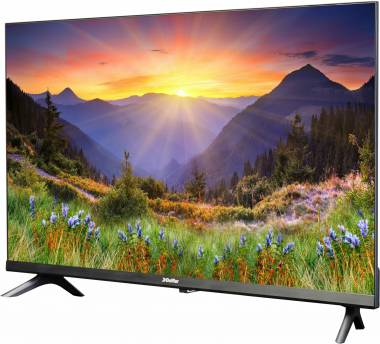
Скорее всего, для доступа к USB-накопителю на вашем телевизоре Doffler 32KHS57 нужно не просто зайти в основное меню, а нажать на кнопку "SOURCE" (ИСТОЧНИК) на пульте ДУ. После этого в появившемся списке источников сигнала (ТВ, AV, HDMI и т.д.) должен быть пункт "USB" или "Медиа".
Ответ (развернуто с пошаговой инструкцией):
Проблема понятна. Раздел с USB (флэшкой) часто вынесен не в классическое меню настроек (где язык, яркость, звук), а в отдельное меню выбора источника сигнала или в мультимедийный проигрыватель.
Вот пошаговая инструкция, как найти и открыть файлы с флэшки на телевизоре Doffler:
1. Вставьте USB-флэшку в порт телевизора. Сообщение "USB вставлен" - хороший знак, значит телевизор её видит.
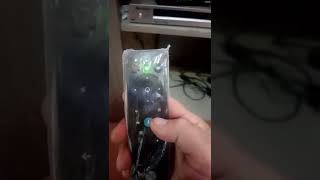
2. Возьмите пульт дистанционного управления (ДУ) от телевизора.
3. Найдите на пульте одну из следующих кнопок и нажмите её:
* Кнопка `SOURCE` (часто подписана именно так или "ИСТОЧНИК") — это самый вероятный вариант. Она открывает список всех доступных входов (источников сигнала).
* Кнопка `INPUT` или `AV` — аналог кнопки SOURCE на некоторых моделях.
* Кнопка `HOME` или `МЕНЮ` — если нажатие на SOURCE не помогло, попробуйте эту кнопку. В главном меню (Home-меню) может быть значок "Медиа" (коробка с музыкальной нотой или значок плейлиста), "Фото", "Музыка" или "USB".
4. После нажатия `SOURCE` (`ИСТОЧНИК`):
* На экране появится список или панель с иконками: `TV`, `AV`, `HDMI 1`, `HDMI 2`, `USB` и т.д.
* С помощью кнопок навигации (стрелок вверх/вниз/влево/вправо) выделите пункт `USB`.
* Нажмите кнопку `OK` или `ВВОД` на пульте.
5. Вы попадете в медиаплеер телевизора.
* Здесь вы увидите содержимое своей флэшки, скорее всего, организованное по типам файлов: «Фото» (Картинки/Images), «Музыка» (MP3/Audio), «Видео» (Фильмы/Video).
* Выберите нужную категорию, нажмите `OK`, и вы увидите список файлов для воспроизведения.
Если это не помогло:
1. Проверьте формат флэшки. Телевизоры обычно хорошо работают с флэшками, отформатированными в файловой системе FAT32. Если у вас флэшка большого объема в NTFS или exFAT, телевизор может её не "увидеть" или не показать файлы. Попробуйте отформатировать флэшку (предварительно сохранив данные!) в FAT32 на компьютере.
2. Проверьте порт USB. Иногда на телевизоре есть несколько USB-портов. Один из них может быть предназначен только для сервисного обслуживания. Попробуйте вставить флэшку в другой порт.
3. Проверьте файлы. Телевизор читает не все форматы. Для видео основные поддерживаемые форматы: AVI (кодек XviD/DivX), MP4, MKV (H.264), MPEG. Попробуйте положить на флэшку простой файл в формате `MP4` или `JPEG` для теста.
4. Посмотрите инструкцию (руководство пользователя). Найдите в интернете PDF-инструкцию к вашей модели телевизора. Поищите в ней разделы "Воспроизведение мультимедиа", "Использование USB-устройства" или "Функция Медиаплеер".
Итог: Начните с нажатия кнопки `SOURCE` (ИСТОЧНИК) на пульте и выбора пункта USB из списка. Это решит проблему в 95% случаев для подобных телевизоров.
При попытке загрузить внешний жесткий диск 320 ГВ через разъём USB появляется сообщение "Запоминающее устройство недоступно. Закрыть" Флешка 2 ГБ загружается нормально. Что надо предпринять чтобы загрузить внешний жесткий диск. Может быть есть ограничения в объёме памяти для данного ТВ? Спасибо.
Заблокировала телевизор avest, пульт куплен новый, что только ни пробовала, не могу разблокировать.
Блокировка телевизора avest какие цифры только ни вводила ничего не получается.
Включаю, горит заставка "Яндекс ТВ" и ничего не меняется . Пультом могу только включить телевизор! Подключил антенну - с другим телевизором работает. Не могу даже в меню войти.
Не могу подключить LED телевизор 37" Philips 37PFL7605H к сети для просмотра фильмов с компьютера и из интернета. Устанавливал медиа-сервер, но на телевизоре идет поиск сервера, и он его не находит. Подскажите, как правильно настроить сеть. Спасибо.




Комментарии · 1
Написать