«Приложение не установлено». Тоже самое с другими приложениями. В прошивке старая версия андроида. Как обновить телевизор на новую прошивку. Возможно ли это? Где найти прошивку и инструкцию по установке.
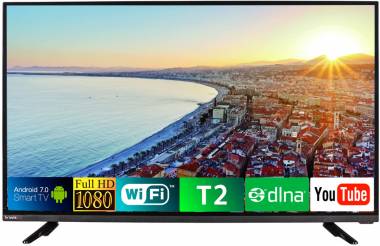
Исходя из представленной информации, вы имеете телевизор Bravis LED-43E6000 Smart+T2 на базе устаревшей операционной системы Android 7.1. Основная проблема заключается в невозможности установки современных приложений (таких как Premier), так как они требуют более поздние версии Android (обычно Android 8.0 и выше). Проблема характерна для старых версий Android из-за несовместимости или требований к более новым системам.
К сожалению, вероятность официального обновления прошивки для данного телевизора крайне низка. Производитель Bravis, скорее всего, прекратил поддержку этой модели. Однако есть несколько путей решения. Рассмотрим их от наиболее вероятных и безопасных к экспериментальным.
Решение 1: Установка альтернативных версий приложений (APK) вручную
Это наиболее безопасный и вероятный способ решить проблему. Вместо Google Play Маркета вы можете установить более старые версии приложений, совместимые с Android 7.1.
1. Включите установку из неизвестных источников:
* Зайдите в Настройки -> Безопасность (или аналогичный раздел).
* Найдите пункт «Неизвестные источники» или «Разрешить установку приложений из неизвестных источников».
* Включите эту опцию. Система предупредит о рисках, подтвердите разрешение.
2. Найдите APK-файл старой версии приложения:
* На телевизоре или с помощью компьютера/телефона скачайте APK-файл нужного приложения (например, «Premier»).
* Крайне важно: Используйте проверенные сайты, такие как APKMirror.com или Aptoide TV. Они архивируют старые версии приложений.
* При поиске на APKMirror найдите приложение «Premier» и в списке доступных версий выберите ту, у которой в требованиях указана Android 7.0 (Nougat) или ниже. Обычно это версии приложений 2020-2021 годов выпуска.
3. Установите APK-файл:
* Перенесите скачанный файл (если скачивали не на ТВ) на USB-флешку и подключите ее к телевизору.
* С помощью файлового менеджера телевизора (например, ES Проводник, который, возможно, уже установлен) найдите и запустите APK-файл.
* Следуйте инструкциям установщика.
Преимущества: Безопасно, не требует прошивки, сохраняет гарантию (если она еще актуальна).
Недостатки: Приложения могут быть нестабильны, некоторые функции (особенно связанные с DRM) могут не работать. Полноценное обновление приложения через Google Play будет невозможно.
Решение 2: Проверка наличия официального обновления
Хотя вероятность мала, стоит проверить.
1. Подключите телевизор к сети Интернет.
2. Зайдите в Настройки -> Об устройстве или О системе -> Обновление ПО.
3. Выберите «Проверить наличие обновлений». Если обновление доступно, система предложит его установить. Следуйте инструкциям.
Внимание: Никогда не прерывайте процесс обновления и не выключайте телевизор.
Решение 3 (экспертное): Поиск кастомной прошивки (Custom Firmware)
Это рискованный путь, который может привести к неработоспособности телевизора (получению «кирпича»).
1. Определите точную модель платы (материнской платы) вашего телевизора. Это ключевой момент. Прошивка привязывается не к названию модели телевизора (Bravis LED-43E6000), а к чипсету и производителю платы (часто это MSTAR, AMLogic или Realtek). Чтобы узнать модель:
* Зайдите в Настройки -> Об устройстве. Иногда информация о платформе (Platform) указывается там.
* Более надежный способ: разберите заднюю панель телевизора (обесточив его!) и на самой материнской плате найдите наклейку с названием модели платы. Обычно это что-то вроде `MST638`, `T970`, `CV638H` и т.д.
2. Поиск прошивки:
* С собранной информацией (название ТВ + модель платы) ищите на специализированных форумах: 4pda.ru, XDA Developers.
* Используйте поисковые запросы на русском и английском: `Bravis 43E6000 firmware`, `MST638 Android TV firmware`, `прошивка Bravis LED-43E6000`.
* Имейте в виду, что найти официальную или стабильную кастомную прошивку именно для вашей модели — большая удача. Чаще можно найти прошивку для похожей модели на таком же чипсете, но ее установка сопряжена с высоким риском.
3. Инструкция по установке:
Способ прошивки зависит от чипсета. Наиболее распространенный — через USB.
* Для большинства Android TV: Скачанную прошивку (файл с расширением `.zip` или `.img`) помещают на чистую USB-флешку (отформатированную в FAT32).
* Флешку вставляют в телевизор.
* Заходят в сервисное меню (Recovery Mode). Попасть в него можно, отключив телевизор от сети, зажав кнопку «ОК» (или «Громкость -») на пульте или самом телевизоре и включив питание. Способ входа варьируется.
* В Recovery выбирают пункт «Apply update from external storage» или «Install update from USB».
* Внимание: Все действия вы выполняете на свой страх и риск. Неверная прошивка гарантированно выведет телевизор из строя.
Решение 4 (аппаратное): Использование внешнего Android-приставки (ТВ-бокса)
Если предыдущие методы не сработали, это наиболее правильное и современное решение.
1. Приобретите внешнюю Android-приставку (TV Box) на базе Android 9, 10, 11 или 12 (например, на процессоре AMLogic или Rockchip). Они стоят недорого (от 3000 рублей).
2. Подключите ее к свободному HDMI-порту вашего телевизора.
3. Настройте приставку: подключите к интернету, войдите в Google-аккаунт.
4. Установите все необходимые приложения (YouTube, Premier, Netflix и т.д.) из свежего Google Play Маркета.
5. Ваш телевизор будет работать как монитор, а вся «интеллектуальная» часть перейдет на приставку.
Преимущества: Получаете современную версию Android, стабильную работу всех приложений, обновления, больше памяти и производительности.
Недостатки: Дополнительные затраты и пульт ДУ (управлять придется двумя пультами, либо настроить универсальный).
РЕКОМЕНДАЦИЯ
1. Начните с Решения 1 (установка APK старых версий). Это самый простой и безопасный способ, который с высокой вероятностью позволит вам запустить нужные приложения.
2. Если старые версии не работают или работают плохо, выберите Решение 4 (покупка TV Box). Это даст вам современный Smart TV опыт без рисков и проблем с совместимостью.
3. Решения 2 и 3 (прошивка) рассматривайте только в крайнем случае, если вы технически подготовлены и готовы рисковать устройством. Шансов на успех при этом немного.
Если вы выберете путь с APK-файлами и столкнетесь с трудностями на конкретном этапе (например, не найдете нужную версию), сообщите — постараемся помочь с более детальными инструкциями.