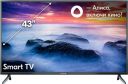
После замены main платы изображение перевёрнутое.Как решить проблему?Как войти в сервис на данном телевизоре?
Перевёрнутое изображение
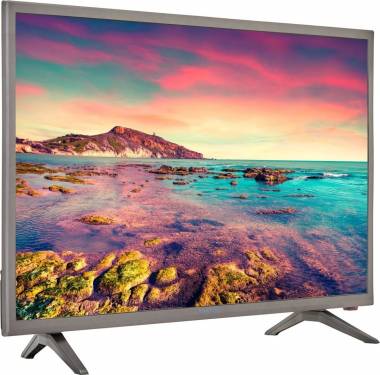
проблема с телевизором Hartens HTY-32HDR06B-S2
2 просмотра
добавить комментарий...
Где взять файл прошивки и как его установить?
Проблема: Перевернутое изображение на телевизоре Hartens HTY-32HDR06B-S2 после замены основной платы (main board).
Причина: Скорее всего, на новой main плате установлена прошивка, несовместимая с вашей моделью телевизора, в частности, с типом матрицы (панели). Производители часто используют одинаковые аппаратные платформы для разных моделей, а различие (включая ориентацию изображения) задается именно в прошивке. Ваша задача — найти и установить правильную прошивку.
Шаг 1: Попытка входа в сервисное меню (Самый простой и быстрый способ)
Часто в сервисном меню есть опция, которая меняет ориентацию изображения (например, "Panel Setting" или "Mirror Mode"). Это временное решение, но его стоит попробовать в первую очередь.
Стандартные методы входа в сервисное меню для телевизоров Hartens (могут не сработать, но попробовать стоит):
1. С помощью кнопок на телевизоре:
* Убедитесь, что телевизор выключен (режим ожидания).
* Нажмите и удерживайте кнопку Volume (-) на самом телевизоре.
* Не отпуская кнопку громкости, включите телевизор кнопкой Power.
* Удерживайте кнопку громкости, пока не появится сервисное меню.
2. С помощью пульта ДУ:
* Вариант 1 (наиболее вероятный):
* Выключите телевизор в режим ожидания.
* На пульте дистанционного управления быстро по очереди нажмите следующие кнопки: МЕНЮ → 1 → 1 → 4 → 7 (цифры должны набираться быстро, одна за другой).
* Включите телевизор. Должно появиться сервисное меню.
* Вариант 2:
* Находясь в режиме телевидения (ТВ), нажмите на пульте кнопку МЕНЮ.
* В появившемся меню перейдите в раздел "Настройки" (или "Settings").
* Выберите пункт "Опции" (или "Options").
* Затем введите код 1, 1, 4, 7.
Что искать в сервисном меню:
Если вход удался, ищите разделы с названиями вроде:
* `Advanced Settings` (Расширенные настройки)
* `Panel Settings` (Настройки панели)
* `Factory Menu` (Заводское меню)
* `Installation` (Установка)
Внутри ищите параметр:
* `Mirror` (Зеркальное отображение)
* `Flip` (Отразить)
* `Panel Scan` (Сканирование панели)
* `LVDS Option` (Опция LVDS)
Попробуйте изменить значение этого параметра (например, с `Normal` на `Mirror` или наоборот). Выходите из меню, сохраняя изменения (часто это кнопка "OK" или "Enter"). Телевизор может перезагрузиться.
> Внимание! Будьте осторожны в сервисном меню. Не меняйте незнакомые параметры, так как это может привести к неработоспособности телевизора. Запомните или сфотографируйте исходные значения перед изменением.
Если этот способ не сработал (не получается войти или нет нужной опции), переходите к следующему шагу.
Шаг 2: Поиск и установка корректной прошивки (Основное решение)
Это единственный надежный способ решить проблему.
1. Определите точную модель и ее ревизию
* Модель: Hartens HTY-32HDR06B-S2 (у вас уже есть).
* Ревизия платы (VERSION): Это критически важно. Номер ревизии обычно напечатан на стикере на самой main плате. Он может выглядеть как V1.0, V1.1, V2.0, V4.2 и т.д. Новая и старая плата могут иметь разные ревизии, и прошивка для одной ревизии может не подойти для другой.
* Номер основной платы (Main Board Model): Найдите номер на самой плате. Часто это что-то вроде `TP.MS338.PB801`, `TP.MS348.PC821` или подобное. Этот номер — ключ к поиску прошивки.
2. Где искать прошивку
* Официальный сайт Hartens: Зайдите на сайт производителя Hartens. Раздел "Поддержка" или "Загрузки" маловероятен для таких брендов, но проверить стоит.
* Сайты для мастеров по ремонту: Это основной источник.
* Платные базы данных: `tvhead.ru`, `tekhnari.ru`, `elektrotanya.com` и другие. Там вы сможете найти прошивку, зная номер основной платы (например, `TP.MS338.PB801`). Обычно доступ платный (покупка или подписка).
* Форумы: Поищите на форумах, посвященных ремонту телевизоров (например, `dxdr.ru`), по запросу "Hartens HTY-32HDR06B-S2 прошивка" или "прошивка [номер вашей main платы]".
3. Как прошить телевизор
Способ прошивки зависит от модели платы. Самые распространенные варианты:
* Через USB-флешку (наиболее частый способ):
1. Найдите файл прошивки (обычно это файл с расширением `.bin` или `.pkg`).
2. Отформатируйте USB-флешку в файловую систему FAT32.
3. Скачанный файл прошивки (иногда его нужно распаковать из архива) скопируйте в корень флешки. Иногда требуется переименовать файл в определенное имя (например, `mboot.bin` или `MstarUpgrade.bin`). Это должно быть указано в инструкции к прошивке.
4. Выключите телевизор из розетки.
5. Вставьте флешку в USB-порт телевизора.
6. Нажмите и удерживайте кнопку "Power" (Вкл/Выкл) на самом телевизоре (не на пульте!).
7. Не отпуская кнопку, включите телевизор в розетку.
8. Телевизор должен определить флешку и начать процесс обновления. На экране может появиться индикатор прогреса (например, светодиод на телевизоре начнет мигать). Ни в коем случае не выключайте телевизор во время这个过程!
9. Процесс займет несколько минут. После завершения телевизор перезагрузится автоматически.
* Через UART (COM-порт): Это более сложный метод, требующий специального USB-UART адаптера и программы на компьютере (например, PuTTY). Используется, если USB-метод не работает. Для этого на main плате должен быть коннектор с обозначениями `TX`, `RX`, `GND`.
Резюме и порядок действий:
1. Попробуйте войти в сервисное меню методами, описанными выше, и найти опцию отражения изображения.
2. Если не сработало, снимите заднюю крышку телевизора и найдите на main плате точную модель платы (например, `TP.MS338.PB801`) и ее ревизию (например, `V4.2`).
3. Найдите в интернете прошивку, используя найденный номер платы. Ищите на форумах и в платных базах данных для мастеров.
4. Прошейте телевизор через USB-флешку, строго следуя инструкции, прилагаемой к прошивке.
Если вы не уверены в своих силах, особенно на этапах поиска прошивки и прошивки, лучше обратиться к профессиональному мастеру, чтобы избежать риска полностью "окирпичить" телевизор.
Проблема: Перевернутое изображение на телевизоре Hartens HTY-32HDR06B-S2 после замены основной платы (main board).
Причина: Скорее всего, на новой main плате установлена прошивка, несовместимая с вашей моделью телевизора, в частности, с типом матрицы (панели). Производители часто используют одинаковые аппаратные платформы для разных моделей, а различие (включая ориентацию изображения) задается именно в прошивке. Ваша задача — найти и установить правильную прошивку.
Шаг 1: Попытка входа в сервисное меню (Самый простой и быстрый способ)
Часто в сервисном меню есть опция, которая меняет ориентацию изображения (например, "Panel Setting" или "Mirror Mode"). Это временное решение, но его стоит попробовать в первую очередь.
Стандартные методы входа в сервисное меню для телевизоров Hartens (могут не сработать, но попробовать стоит):
1. С помощью кнопок на телевизоре:
* Убедитесь, что телевизор выключен (режим ожидания).
* Нажмите и удерживайте кнопку Volume (-) на самом телевизоре.
* Не отпуская кнопку громкости, включите телевизор кнопкой Power.
* Удерживайте кнопку громкости, пока не появится сервисное меню.
2. С помощью пульта ДУ:
* Вариант 1 (наиболее вероятный):
* Выключите телевизор в режим ожидания.
* На пульте дистанционного управления быстро по очереди нажмите следующие кнопки: МЕНЮ → 1 → 1 → 4 → 7 (цифры должны набираться быстро, одна за другой).
* Включите телевизор. Должно появиться сервисное меню.
* Вариант 2:
* Находясь в режиме телевидения (ТВ), нажмите на пульте кнопку МЕНЮ.
* В появившемся меню перейдите в раздел "Настройки" (или "Settings").
* Выберите пункт "Опции" (или "Options").
* Затем введите код 1, 1, 4, 7.
Что искать в сервисном меню:
Если вход удался, ищите разделы с названиями вроде:
* `Advanced Settings` (Расширенные настройки)
* `Panel Settings` (Настройки панели)
* `Factory Menu` (Заводское меню)
* `Installation` (Установка)
Внутри ищите параметр:
* `Mirror` (Зеркальное отображение)
* `Flip` (Отразить)
* `Panel Scan` (Сканирование панели)
* `LVDS Option` (Опция LVDS)
Попробуйте изменить значение этого параметра (например, с `Normal` на `Mirror` или наоборот). Выходите из меню, сохраняя изменения (часто это кнопка "OK" или "Enter"). Телевизор может перезагрузиться.
> Внимание! Будьте осторожны в сервисном меню. Не меняйте незнакомые параметры, так как это может привести к неработоспособности телевизора. Запомните или сфотографируйте исходные значения перед изменением.
Если этот способ не сработал (не получается войти или нет нужной опции), переходите к следующему шагу.
Шаг 2: Поиск и установка корректной прошивки (Основное решение)
Это единственный надежный способ решить проблему.
1. Определите точную модель и ее ревизию
* Модель: Hartens HTY-32HDR06B-S2 (у вас уже есть).
* Ревизия платы (VERSION): Это критически важно. Номер ревизии обычно напечатан на стикере на самой main плате. Он может выглядеть как V1.0, V1.1, V2.0, V4.2 и т.д. Новая и старая плата могут иметь разные ревизии, и прошивка для одной ревизии может не подойти для другой.
* Номер основной платы (Main Board Model): Найдите номер на самой плате. Часто это что-то вроде `TP.MS338.PB801`, `TP.MS348.PC821` или подобное. Этот номер — ключ к поиску прошивки.
2. Где искать прошивку
* Официальный сайт Hartens: Зайдите на сайт производителя Hartens. Раздел "Поддержка" или "Загрузки" маловероятен для таких брендов, но проверить стоит.
* Сайты для мастеров по ремонту: Это основной источник.
* Платные базы данных: `tvhead.ru`, `tekhnari.ru`, `elektrotanya.com` и другие. Там вы сможете найти прошивку, зная номер основной платы (например, `TP.MS338.PB801`). Обычно доступ платный (покупка или подписка).
* Форумы: Поищите на форумах, посвященных ремонту телевизоров (например, `dxdr.ru`), по запросу "Hartens HTY-32HDR06B-S2 прошивка" или "прошивка [номер вашей main платы]".
3. Как прошить телевизор
Способ прошивки зависит от модели платы. Самые распространенные варианты:
* Через USB-флешку (наиболее частый способ):
1. Найдите файл прошивки (обычно это файл с расширением `.bin` или `.pkg`).
2. Отформатируйте USB-флешку в файловую систему FAT32.
3. Скачанный файл прошивки (иногда его нужно распаковать из архива) скопируйте в корень флешки. Иногда требуется переименовать файл в определенное имя (например, `mboot.bin` или `MstarUpgrade.bin`). Это должно быть указано в инструкции к прошивке.
4. Выключите телевизор из розетки.
5. Вставьте флешку в USB-порт телевизора.
6. Нажмите и удерживайте кнопку "Power" (Вкл/Выкл) на самом телевизоре (не на пульте!).
7. Не отпуская кнопку, включите телевизор в розетку.
8. Телевизор должен определить флешку и начать процесс обновления. На экране может появиться индикатор прогреса (например, светодиод на телевизоре начнет мигать). Ни в коем случае не выключайте телевизор во время这个过程!
9. Процесс займет несколько минут. После завершения телевизор перезагрузится автоматически.
* Через UART (COM-порт): Это более сложный метод, требующий специального USB-UART адаптера и программы на компьютере (например, PuTTY). Используется, если USB-метод не работает. Для этого на main плате должен быть коннектор с обозначениями `TX`, `RX`, `GND`.
Резюме и порядок действий:
1. Попробуйте войти в сервисное меню методами, описанными выше, и найти опцию отражения изображения.
2. Если не сработало, снимите заднюю крышку телевизора и найдите на main плате точную модель платы (например, `TP.MS338.PB801`) и ее ревизию (например, `V4.2`).
3. Найдите в интернете прошивку, используя найденный номер платы. Ищите на форумах и в платных базах данных для мастеров.
4. Прошейте телевизор через USB-флешку, строго следуя инструкции, прилагаемой к прошивке.
Если вы не уверены в своих силах, особенно на этапах поиска прошивки и прошивки, лучше обратиться к профессиональному мастеру, чтобы избежать риска полностью "окирпичить" телевизор.
сегодня в 15:05
добавить комментарий
другие решения ожидаются…
Знаете, как решить эту проблему?
Поделитесь своим знанием!
Ваш способ решения:
Наиболее похожие проблемы из этого раздела
Подскажите как понизить ток после замены подсветки. Есть ли подробная инструкция и какая подсветка нужна серийный номер.
168
Где можно купить материнскую плату для ремонта или отремонтировать?
Добрый день!
Pioneer PDP-LX5090 не включается, девять раз мигает голубой индикатор на передней панели. На задней панели постоянно горит красный ...
При перемене настроек изображения через 30 минут сбрасывает на Динамический. Настройки Дом или Магазин не помогает . Выключаешь питание все ...
Внезапно данный телевизор начал показывать изображение заторможенно, как спецэффекты в кино. Даже менюшка и та тормозит. Вместе с этим уменьшилась и ...