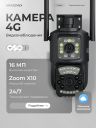
Здравствуйте, подскажите пожалуйста, не можем настроить камеру, камера в приложении пишет «устройство не доступно», сама камера говорит «время ожидания набора номера истекло, пожалуйста подтвердите статус сим карты»
ID: 119485851 На камере
Сим-карта : 89701016426276097660
Имя пользователя: admin
Пароль: 123456
Помогите пожалуйста
Здравствуйте! Разберём вашу проблему с камерой V380 Pro 4G по порядку. Ошибка "время ожидания набора номера истекло" и "устройство не доступно" в приложении почти на 100% указывают на проблему с SIM-картой или настройками мобильной сети.
Пошаговое решение проблемы:
1. Проверка SIM-карты (самое важное!)
Это первое и основное, что нужно сделать. Ошибка говорит о том, что камера не может зарегистрироваться в сети мобильного оператора.
* Подтвердите статус SIM-карты: Убедитесь, что:
* На SIM-карте есть положительный баланс и подключен интернет-тариф.
* Тарифный план не ограничивает использование SIM-карты в модемах или IoT-устройствах (уточните у вашего оператора, поддерживается ли «PPP-соединение» или использование в «4G модемах»). Некоторые тарифы для смартфонов блокируют такое использование.
* Сим-карта активирована и не заблокирована.
* Проверьте корректность установки: Выключите камеру, извлеките и снова вставьте SIM-карту, убедившись, что она стоит в слоте плотно и правильно (контактами к разъёму). Часто бывает, что карта вставлена не до конца.
* Проверьте поддержку сетей: Убедитесь, что ваша камера поддерживает частоты (LTE bands), которые использует ваш мобильный оператор. Камера V380 Pro 4G обычно работает в диапазонах B1/B3/B5/B7/B8/B20. Уточните у оператора, какие частоты он использует в вашем регионе.
* Проверьте PIN-код: По умолчанию PIN-код для SIM-карты обычно отключен, но если вы его включали, камера будет его запрашивать. Его нужно или ввести в настройках камеры, или отключить PIN-код с помощью другого телефона.
* *Как отключить PIN-код:* Вставьте SIM-карту в телефон, зайдите в настройки безопасности и отключите запрос PIN-кода. После этого верните карту в камеру.
2. Проверка уровня сигнала
Камера должна находиться в зоне уверенного приёма 4G сигнала.
* Временное решение: Переместите камеру как можно ближе к окну или туда, где на вашем телефоне максимальное количество делений сигнала (желательно 3-4 палочки 4G).
* Постоянное решение: Если сигнал слабый, потребуется установка внешней антенны. Уточните у продавца, поддерживает ли ваша модель подключение внешних антенн и какие для этого есть разъёмы.
3. Настройка APN (Access Point Name)
Это точка доступа в интернет вашего оператора. Иногда камера не может автоматически получить эти настройки.
1. Узнайте APN у вашего оператора. Вот стандартные для основных операторов России:
* МТС: APN: `internet.mts.ru` | Имя пользователя: `mts` | Пароль: `mts`
* МегаФон: APN: `internet` | Имя и пароль обычно не требуются (оставьте пустыми).
* Билайн: APN: `internet.beeline.ru` | Имя пользователя: `beeline` | Пароль: `beeline`
* Tele2: APN: `internet.tele2.ru` | Имя и пароль обычно не требуются.
* Yota: APN: `internet.yota` | Имя и пароль обычно не требуются.
2. Как ввести APN в камеру:
* Подключите камеру к монитору или телевизору через кабель HDMI.
* С помощью мыши (подключается к USB-разъёму камеры) войдите в меню настроек камеры.
* Найдите раздел «Сеть» -> «Мобильная сеть» или «4G Settings».
* В этом разделе будет поле для ввода APN. Введите данные, соответствующие вашему оператору.
* Сохраните настройки и перезагрузите камеру.
4. Сброс и повторная привязка
Если с сетью всё в порядке, но камера не появляется в приложении.
1. Найдите кнопку Reset: На корпусе камеры (часто внутри слота для microSD карты или рядом с разъёмами) есть маленькое отверстие с кнопкой «Reset».
2. Выполните сброс: Нажмите и удерживайте эту кнопку скрепкой на 10-15 секунд, пока не услышите голосовое оповещение или не мигнут индикаторы. Это вернёт камеру к заводским настройкам.
3. Повторная настройка: После сброса удалите камеру из приложения V380 (если она там была). Затем заново добавьте её в приложение, отсканировав QR-код с корпуса камеры или введя её ID (119485851) вручную.
5. Что проверить в приложении
* Убедитесь, что в приложении выбран правильный режим подключения. Для работы через 4G должен быть выбран режим «P2P» или «Удаленное подключение», а не «Локальное подключение» (LAN/Wi-Fi).
* Проверьте, нет ли обновлений для самого приложения V380.
Краткий план действий:
1. Достаньте и вставьте SIM-карту заново, убедившись в её правильном положении.
2. Проверьте баланс и тариф SIM-карты у оператора, уточните, разрешено ли использование в модемах.
3. Отключите PIN-код SIM-карты через телефон.
4. Проверьте уровень сигнала на месте установки камеры.
5. Через HDMI и мышь зайдите в настройки камеры и вручную пропишите APN вашего оператора.
6. Если не поможет, сделайте полный сброс кнопкой Reset и заново добавьте камеру в приложение.
Начните с этих шагов. В 99% случаев проблема решается на этапах 1, 3 и 5. Если ничто не поможет, возможно, есть аппаратная проблема с самим 4G-модемом камеры или слотом для SIM-карты, и тогда потребуется обращение в сервисный центр или по месту покупки.
время ожидания набора номера истекло подтвердите статус сим карты. Говорит камера при запуске. Сим карта активна, звонил в техподдержку оператору, проработала пол года. Что надо сделать?
Камера перестала работать
Пишет в приложение что она не в сети, тариф оплачен, камера при перезапуске и сбросе настроек говорит что время набора номера истекло, там где смотришь тариф пишет что сим-карта не принадлежит этой платформе и не поддерживает запросы и дополнительные услуги, сим-карта шла в комплекте . ...
Здравствуйте. Подскажите пожалуйста есть ли возможность активировать камеру. На корпусе нет никаких наклеек, qr кода и id нет, приехала в запечатанной упаковке. В инструкции, гарантийном тоже нет ничего. Приложение V380Pro.